Mga Keyboard69

Mga tampok na keyboard

Libreng online na keyboard

Keyboard na Hebreo.

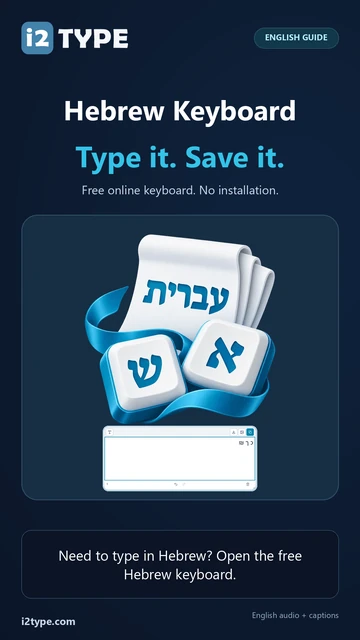
Mag-type ng Hebrew gamit ang libreng on-screen keyboard. Sumulat mula kanan pakanan, pagkatapos ay i-copy ang iyong text o i-save ito bilang isang Word na dokumento o imahe.

Libreng gamitinWalang installationWalang account
Ikinakarga ang keyboard…
0

Estilo ng teksto

Nalalapat sa lahat ng iyong teksto at sa mga pag-download ng Word at imahe.

Estilo
Awtomatiko
Direksyon ng teksto
Mula sa blogPumili ng mga anyo ng titik at simbolo ng Hebrew sa isang right-to-left editor Basahin ang gabay

Sumulat ng Hebrew gamit ang right-to-left na pagpasok ng teksto.

Ang Hebrew editor ay nagsisimula mula kanan-pakaliwa at direktang tumatanggap ng mga character. Ang mga layer na Normal, Shift, at Alt Gr ay nagbibigay ng mga hiwalay na titik, tuldok, at simbolo.

Ipinapakita ng mga halimbawa ang mga pisikal na posisyon ng key at ang mga karakter na ipinapasok ng layout na ito.
See it in action How to use the Hebrew Keyboard Follow the highlighted keys, review the example, and download your text as a PNG image. English narration & captions Watch video

How to use the Hebrew Keyboard

Piliin ang kinakailangang anyo ng titik

Ang mga ordinaryo at pinal na anyo ay nasa magkaibang posisyon.

Tingnan ang mga lokasyon ng Hebrew key

Ang F ay naglalagay ng כ, ang L ay naglalagay ng ך, at ang K ay naglalagay ng ל. Hindi awtomatikong pinapalitan ng keyboard ang mga pinal na anyo sa mga hangganan ng salita.

Ang Q at W ay mga bantas, habang ang E ay naglalagay ng ק. Sundin ang mga label sa halip na umasang susunod ito sa ponetikong Latin mapping.

Subukan ang mga posisyon ng key na ito
Pisikal na posisyonNaka-map na karakter
Fכ
Lך
Alt Gr + A₪

Hanapin ang mga tuldok at simbolo

Ang Shift ay naglalagay ng mga tuldok sa itaas na hilera at mga malalaking titik na Latin sa mga key ng titik.

Mag-explore ng mga marka at pinaghalong teksto

Ang Shift kasama ang 4 ay naglalagay ng ִ at ang equals ay naglalagay ng ּ. Ilagay nang maingat ang cursor bago magdagdag ng mga marka sa kasalukuyang teksto.

Ang Alt Gr kasama ang A ay nagbibigay ng ₪, ang minus ay nagbibigay ng ־, at ang quote ay nagbibigay ng ״. Ang mga ito ay mga natatanging karakter na ipinapakita sa mga label.

I-edit sa cursor at i-undo ang mga pagbabago

Magpasok ng mga character kung saan mo kailangan ang mga ito, palitan ang napiling teksto, at i-undo o i-redo ang mga pag-edit nang hindi nagsisimulang muli.

Paano gumagana ang pagpili at pag-undo

Mag-click sa text editor para pumili ng insertion point, o piliin ang tekstong gusto mong palitan. Ang mga on-screen key ay nagpapasok sa posisyong iyon. Maaari mo ring i-paste ang teksto at gamitin ang iyong karaniwang pagpili, nabigasyon, at mga shortcut sa pag-edit.

Ang Undo at Redo sa ilalim ng editor ay nagbabalik ng mga pagbabago sa teksto sa kasalukuyang session ng pahina, kabilang ang tekstong inalis gamit ang I-clear ang teksto. Hindi nito ini-undo ang pag-istilo ng font. Pinapanatili ng naka-save na draft ang iyong teksto kapag nag-reload ang pahina, ngunit hindi nito pinapanatili ang undo history.

Sa mga touch device, iniiwasan ng mga on-screen typing key ang paghingi ng keyboard ng telepono. Mag-tap nang direkta sa loob ng text field kapag gusto mong gamitin ang keyboard ng device sa halip.

Itakda ang estilo at direksyon ng teksto

Pumili ng font, laki, kulay, at direksyon ng teksto sa Estilo ng teksto. Isang pare-parehong estilo ang ilalapat sa buong editor at sa mga download nito.

I-explore ang mga kontrol sa pag-format

Buksan ang Estilo ng teksto gamit ang icon ng font sa itaas ng editor. Pumili ng font family at laki mula 12 hanggang 120 px, pagkatapos ay i-on o i-off ang bold, italic, underline, o strikethrough. Ang mga setting na ito ay makakaapekto sa lahat ng iyong teksto, kahit na bahagi lang nito ang napili.

Pumili ng kulay ng teksto o gamitin ang Awtomatiko para sumunod sa hitsura ng editor. Ang kontrol sa direksyon ay nagpapalit-palit sa pagitan ng Kaliwa-pakanan at Kanan-pakaliwa para sa iyong pagsusulat. Binabago ng direksyon ang daloy ng teksto; hindi nito isinasalin ang teksto o binabago ang napiling layout ng keyboard.

Naaalala ng iyong browser ang pag-format nang hiwalay para sa bawat keyboard kapag available ang local storage. Ibinabalik ng I-reset ang estilo ang default na font, laki, at mga kulay habang pinapanatili ang iyong napiling direksyon. Dapat ay available ang font sa device para lumabas ito nang eksakto gaya ng napili; maaaring magpalit ng ibang font ang browser o Word.

Kopyahin ang teksto o i-save ang mga Word at image file

Kopyahin ang plain text, mag-download ng mae-edit na Word document, o mag-save ng centered na PNG image kasama ang iyong napiling pag-format.

Piliin ang tamang format ng output

Kinokopya ng Kopyahin ang teksto ang buong editor bilang plain text. Ang I-save ang Word (.docx) ay gumagawa ng tunay na Word document na may mae-edit na teksto, napili mong pangalan at laki ng font, kulay, estilo, at direksyon ng teksto. Kasama sa parehong download ang lahat ng teksto sa editor, kahit na may naka-highlight na mas maliit na seleksyon.

Ang I-save ang image ay iginuguhit ang teksto bilang isang PNG, gamit ang font na available sa iyong browser at ang laki at estilong pinili mo. Ang mga linya ay naka-center sa puting background. Ang resultang larawan ay pinapanatili ang hitsura, ngunit ang teksto nito ay hindi na direktang mae-edit o mapipili.

Para sa mahahabang talata, ang Word ay karaniwang mas praktikal kaysa sa isang larawan. Ang image export ay nagbabalot ng mga linya at may mga limitasyon sa laki; kung hindi kakasya ang teksto, i-save ito bilang Word o paikliin muna ang teksto. Ang paggawa ng file ay nangyayari sa loob ng iyong browser, at ang mga download ay naglalaman ng tekstong naroon noong pinindot mo ang button.


Panatilihin ang draft sa browser at maghanap kapag handa na

Ipagpatuloy ang iyong teksto habang nagpapalit ng mga keyboard sa parehong tab. Magbukas lamang ng panlabas na paghahanap kapag pumili ka ng provider at pinindot ang Buksan.

Intindihin ang mga draft at panlabas na paghahanap

Kapag available ang storage ng browser, sine-save ng editor ang iyong draft sa device na ito at ibinabalik ito pagkatapos mag-reload. Sumusunod din sa iyo ang iyong teksto sa pagitan ng mga pahina ng keyboard sa parehong tab. Ang isang bagong tab ay maaaring magsimula sa pinakabagong na-save na draft at pagkatapos ay panatilihin ang sarili nitong independiyenteng kopya.

Ang draft sa browser ay hindi isang account o cloud backup. Kopyahin o i-download ang mahahalagang gawa bago linisin ang data ng site o gumamit ng ibang device. Ang I-clear ang teksto ay nagbubura sa kasalukuyang draft; hindi nito tinatanggal ang tekstong nakopya, na-download, o hawak na sa ibang tab.

Sa ilalim ng Hanapin ang iyong teksto, piliin ang Google, Bing, YouTube, Wikipedia o I-share sa X, pagkatapos ay pindutin ang Buksan. Ang buong teksto ng editor ay ipapadala sa destinasyong iyon sa isang URL. Ang pagpili sa X ay nagbubukas ng composer ng post; ikaw ang magpapasya kung magpo-post sa serbisyong iyon.

Ang iyong teksto at mga download

Mga paraan para mag-input ng teksto
Mga on-screen key, pisikal na keyboard, native text input, at pasted plain text. Hindi kailangan ng file upload.
Mga available na output
Plain text sa pamamagitan ng Kopyahin, isang mae-edit na Word document (.docx), o isang PNG image.

Ang pag-format ay inilalapat sa lahat ng iyong teksto. Ang Kopyahin, Word, at mga image download ay kasama ang kumpletong editor, kahit na bahagi lang nito ang napili.

Ang mahabang teksto ay maaaring lumampas sa mga limitasyon para sa isang larawan o Word file. Ang image export ay nag-uulat ng error kung hindi kakasya ang teksto; hindi nito tahimik na tinatanggal ang sobrang teksto.

Ang pag-type, pag-edit, at paggawa ng file ay tumatakbo sa iyong browser. Ang mga draft ay gumagamit ng storage ng browser kapag available. Ang mga live page ay maaaring mag-load ng mga serbisyo ng traffic-statistics; ang panlabas na paghahanap ay nagpapadala ng iyong teksto sa provider na pinili mo. Patakaran sa Privacy

tl39

English العربية Français Italiano Deutsch Español Português Nederlands Русский Türkçe 日本語 简体中文 繁體中文 हिन्दी Bahasa Indonesia Bahasa Melayu 한국어 Tiếng Việt ไทย Polski Svenska Українська Norsk বাংলা Ελληνικά فارسی اردو Čeština Dansk Magyar Română Suomi Български Filipino ქართული Slovenčina Azərbaycanca עברית Slovenščina