


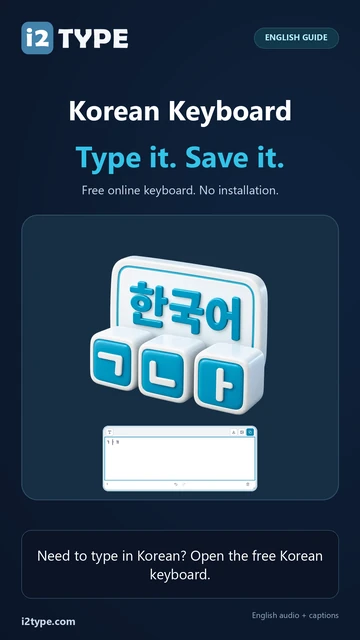
個々のハングル記号を選択する
利用可能な各文字キーは、表示されている記号を挿入します。
テキストの入力方法
Rはᄀ、Kはᅡ、Sはᄂを挿入します。これらを順番に入力しても、韓国語の音節構成エンジンは実行されません。
記号を選択する前にキャレットを置くか、テキストを選択してください。コピーすると、エディター内の実際の文字が保持されます。
| 物理的な位置 | マッピングされた文字 |
|---|---|
| R | ᄀ |
| K | ᅡ |
| Shift + R | ᄁ |
表示されているキーを使用して、個々のハングル記号を挿入します。このレイアウトは、完全な音節ブロックを構成せずに半角文字を出力します。
利用可能な各文字キーは、表示されている記号を挿入します。
Rはᄀ、Kはᅡ、Sはᄂを挿入します。これらを順番に入力しても、韓国語の音節構成エンジンは実行されません。
記号を選択する前にキャレットを置くか、テキストを選択してください。コピーすると、エディター内の実際の文字が保持されます。
| 物理的な位置 | マッピングされた文字 |
|---|---|
| R | ᄀ |
| K | ᅡ |
| Shift + R | ᄁ |
ShiftキーはQ、W、E、R、T、O、Pに代替文字を提供します。
Rはᄀからᄁに、Qはᄇからᄈに変わります。ラベルが空の他の位置は、そのレイヤーでは使用できません。
Shiftをオフにして、残りの記号を入力します。完全な単語が必要な場合は、デバイスの入力メソッドから構成済みの韓国語テキストを貼り付けてください。
必要な場所に文字を挿入したり、選択したテキストを置き換えたりできます。最初からやり直すことなく、編集の取り消しややり直しが可能です。
テキストエディタ内をクリックして挿入位置を指定するか、置き換えたいテキストを選択してください。画面上のキーでその位置に文字が挿入されます。テキストの貼り付けや、普段お使いの選択・ナビゲーション・編集ショートカットも利用可能です。
エディタ下の「取り消し」と「やり直し」は、現在のページセッション中のテキスト変更(「テキストをクリア」による削除を含む)を元に戻します。フォントの書式設定は取り消せません。ページを再読み込みしても下書きは保持されますが、取り消し履歴は保持されません。
タッチデバイスでは、画面上のキーボードを使用する際、端末のキーボードが呼び出されないようにしています。端末のキーボードを使いたい場合は、テキストフィールドを直接タップしてください。
「テキストスタイル」でフォント、サイズ、色、テキストの方向を選択します。設定したスタイルはエディタ全体とダウンロードファイルに適用されます。
エディタ上のフォントアイコンから「テキストスタイル」を開きます。フォントファミリーとサイズ(12~120 px)を選択し、太字、斜体、下線、取り消し線のオン/オフを切り替えます。これらの設定は、一部のみを選択している場合でもテキスト全体に適用されます。
テキストの色を選択するか、「自動」を選択してエディタの表示設定に従います。方向コントロールで、書き込みの方向を「左から右」または「右から左」に切り替えられます。方向の変更はテキストの流れを変えるものであり、テキストの翻訳や選択したキーボードレイアウトの変更は行いません。
ローカルストレージが利用可能な場合、ブラウザはキーボードごとに書式設定を記憶します。「スタイルをリセット」すると、選択した方向を維持したまま、フォント、サイズ、色をデフォルトに戻します。フォントがデバイスにインストールされていない場合、ブラウザやWordが別のフォントで代用することがあります。
プレーンテキストのコピー、編集可能なWordドキュメントのダウンロード、または書式設定を反映した中央揃えのPNG画像の保存が可能です。
「テキストをコピー」はエディタ全体をプレーンテキストとしてコピーします。「Wordとして保存 (.docx)」は、編集可能なテキスト、選択したフォント名とサイズ、色、スタイル、テキストの方向を保持した正規のWordドキュメントを作成します。どちらのダウンロードも、一部のみを選択している場合を含め、エディタ内のすべてのテキストが含まれます。
「画像を保存」は、ブラウザで利用可能なフォントと選択したサイズ・スタイルを使用して、テキストをPNGとして描画します。行は白背景の中央に配置されます。画像は見た目を保持しますが、テキストの直接編集や選択はできなくなります。
長い文章の場合は、単一の画像よりもWordの方が実用的です。画像エクスポートには行の折り返しやサイズ制限があるため、収まらない場合はWordとして保存するか、テキストを短くしてください。ファイルの作成はブラウザ内で行われ、ダウンロードファイルにはボタンをクリックした時点のテキストが含まれます。
同じタブ内でキーボードを切り替えても、テキストの入力を継続できます。外部検索は、プロバイダーを選択して「開く」を押したときのみ実行されます。
ブラウザのストレージが利用可能な場合、エディタはデバイス上に下書きを保存し、再読み込み後に復元します。テキストは同じタブ内のキーボードページ間でも引き継がれます。新しいタブを開いた場合は、最後に保存された下書きから開始され、その後は独立したコピーとして保持されます。
ブラウザ上のドラフトは、アカウントやクラウドバックアップではありません。サイトデータを消去したり、別のデバイスを使用したりする前に、重要な作業をコピーまたはダウンロードしてください。テキストの消去は現在のドラフトを空にするものであり、すでにコピー、ダウンロード、または別のタブで保持されているテキストを削除するものではありません。
「テキストを検索」で Google、Bing、YouTube、Wikipedia、または「Xで共有」を選択し、「開く」を押してください。エディタ内のテキスト全体がURLとしてその送信先に送られます。Xを選択すると投稿作成画面が開きます。そのサービスに投稿するかどうかはご自身で決定してください。
書式設定はすべてのテキストに適用されます。コピー、Word、および画像のダウンロードには、一部が選択されている場合でもエディタ全体が含まれます。
長いテキストは、1つの画像または Word ファイルの制限を超える場合があります。画像エクスポートは、テキストが収まらない場合にエラーを報告します。超過したテキストを自動的に削除することはありません。
タイピング、編集、ファイル作成はブラウザ内で実行されます。ドラフトは可能な場合にブラウザストレージを使用します。ライブページはトラフィック統計サービスを読み込む場合があり、外部検索は選択したプロバイダーにテキストを送信します。 プライバシーポリシー