練習用の行を別に用意する
韓国語キーボードを開きます。ブラウザの下書きが既にある場合は、ゴミ箱ボタンを使ってこの練習を始める前に保存してください。メインエディタにカーソルを置き、Shift、Caps、Alt Grがオフになっていることを確認します。これにより、サンプルに予測可能な開始点が与えられます。
この練習を使用して、単語を綴るのではなく、利用可能な文字を調べてください。韓国語の完全な文章が必要な場合は、デバイスの韓国語キーボードで作成し、エディタに貼り付けてください。編集およびエクスポートのコントロールは、貼り付けたテキストでも引き続き使用できます。
3文字の練習を入力する
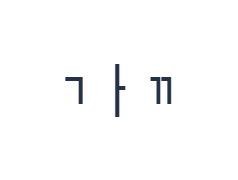
次の順序でキーを使用します:Rでᄀ、次にKでᅡ、次にShift + Rでᄁ。各出力の間にスペースを1つ追加します。画面上の修飾キーを使用する場合は、別のレイヤーに移動する前にオフにしてください。結果のエディタテキストはᄀ ᅡ ᄁとなります。これは文字の練習であり、単語や翻訳ではありません。
最後の記号はRのShift代替キーです。Shiftレイヤーには他にも空のキーがいくつかありますが、空のキーは欠落している音節を埋めるものではありません。コンテンツを追加する前に、Shiftをオフにして通常の記号キーに戻してください。
再利用する前に結果を確認する
サンプルのスペースをそのまま維持し、3つの個別の出力があることを確認してください。スペースを削除しても、音節構成エンジンは起動しません。別のフォントに変更すると視認性が向上する場合がありますが、これらの半角記号が事前構成されたハングル音節に変換されるわけではありません。
貼り付けた韓国語を使用する場合は、保存前に元のテキストを確認してください。音節をこのマップの視覚的に似た孤立した記号で置き換えないようにしてください。テストによって文章が変更された場合は元に戻す(Undo)を使用し、見慣れたグリフが同じ文字であると想定するのではなく、保存されたテキストと確認済みのソースを比較してください。
練習内容をPNG画像として保存する
フォントアイコンからテキストスタイルを開きます。Arialを28 px、自動カラー、左から右への方向で使用してください。太字、斜体、下線、取り消し線はオフにします。これらの設定はエディタ全体に適用されます。フォントは見た目を変えるだけで、保存された文字は変わりません。お使いのデバイスでは、サポートされていない形状に対して代替フォントが使用される場合があります。「完了」を選択してスタイルダイアログを閉じます。
「画像を保存」を選択して、中央揃えの行と白背景に暗い文字の構成で、練習内容全体をPNGとして保存します。ファイルを開いてサンプルと比較してください。編集可能な代替案が必要な場合は、「Wordを保存 (.docx)」を選択して実際の.docxを作成するか、「テキストをコピー」を使用してプレーンテキストとして保存します。これらの操作は、一部のみが選択されている場合でもエディタ内のすべてのテキストを使用します。
i2type-korean.pngi2type-korean.docx
このレイアウトのヒント
実際の範囲内でページを使用する
表示されているレイアウトは、その記号を検査および挿入するのに役立ちます。日常的な構成済みのハングルについては、音節ブロックを構築する韓国語入力方法から始めてください。
フォントのフォールバックを確認する
デバイスによっては、一部の半角記号が異なって表示されたり、フォールバックフォントが使用されたりする場合があります。読み取られるデバイス上で実際にダウンロードされたファイルを確認してください。
よくある質問
なぜ文字が分離したままなのですか?
このキーボードは半角記号を直接挿入します。韓国語の音節構成機能がないため、連続するキーが自動的に通常のハングルブロックに結合されることはありません。
韓国語を含むWordドキュメントをまだ作成できますか?
はい。確認済みの構成済み韓国語をエディタに貼り付け、スタイルを選択してWordをダウンロードしてください。結果の.docxは編集可能ですが、フォントの可用性は受信側のデバイスに依存します。
韓国語フォントを選択すると入力シーケンスは修正されますか?
いいえ。フォントは表示に影響を与えます。欠落している構成ロジックを追加したり、挿入された記号を別のシーケンスに置き換えたりすることはありません。
韓国語の練習を試す
テストを使用してレイアウトを理解し、タスクに通常の韓国語テキストが必要な場合は、構成済みのハングルを貼り付けてください。