Preizkusite to tipkovnico: Korejska tipkovnica
Pripravite ločeno vadbeno vrstico
Odprite korejsko tipkovnico. Če je osnutek v brskalniku že prisoten, ga shranite, preden uporabite gumb za smeti, da začnete to vajo. Postavite kazalko v glavni urejevalnik in se prepričajte, da so Shift, Caps in Alt Gr izklopljeni. To zagotavlja predvidljivo izhodišče za vzorec.
Uporabite vajo za pregled razpoložljivih znakov, ne za črkovanje besede. Če potrebujete celoten korejski stavek, ga sestavite s korejsko tipkovnico v svoji napravi in ga namesto tega prilepite v urejevalnik. Kontrole za urejanje in izvoz lahko še vedno uporabljate s tem prilepljenim besedilom.
Vnesite tričrkovno vajo
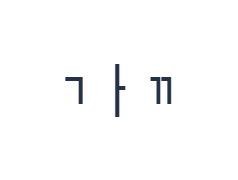
Uporabite te položaje v naslednjem vrstnem redu: R za ᄀ; nato K za ᅡ; nato Shift + R za ᄁ. Med vsakim izpisom dodajte en presledek. Ko uporabljate modifikatorje na zaslonu, jih izklopite, preden preklopite na drugo plast. Nastalo besedilo v urejevalniku je ᄀ ᅡ ᄁ. To je vaja z znaki, ne beseda ali prevod.
Končni simbol je alternativa Shift na tipki R. Več drugih položajev na plasti Shift je praznih; prazna tipka ne zapolni manjkajočega zloga. Izklopite Shift, da obnovite običajne tipke s simboli, preden dodate več vsebine.
Preverite rezultat pred ponovno uporabo
Ohranite presledke v vzorcu in preverite, ali obstajajo trije ločeni izpisi. Odstranitev presledkov ne aktivira mehanizma za sestavljanje zlogov. Sprememba pisave lahko izboljša vidljivost, vendar teh simbolov polovične širine ne spremeni v vnaprej sestavljene zloge Hangul.
Pri uporabi prilepljene korejščine pred shranjevanjem preglejte izvirno besedilo. Izogibajte se zamenjavi zloga z vizualno podobnim izoliranim simbolom iz te razporeditve. Uporabite Razveljavi (Undo), če test spremeni besedilo, in primerjajte shranjeno besedilo s pregledanim virom, namesto da domnevate, da je vizualno znan glif isti znak.
Shranite vajo kot sliko PNG
Odprite Slog besedila prek ikone pisave. Uporabite Arial pri 28 px, samodejno barvo in smer od leve proti desni. Izklopite krepko, ležeče, podčrtano in prečrtano. Te nastavitve veljajo za celoten urejevalnik. Pisava spremeni videz, ne shranjenih znakov; vaša naprava lahko uporabi nadomestno pisavo za nepodprte oblike. Izberite Končano, da zaprete pogovorno okno sloga.
Izberite Shrani sliko, da shranite celotno vajo kot PNG, s centriranimi vrsticami in temnim besedilom na belem ozadju. Odprite datoteko in jo primerjajte z vzorcem. Za različico, ki jo je mogoče urejati, izberite Shrani Word (.docx), da ustvarite pravi .docx, ali uporabite Kopiraj besedilo za navadno besedilo. Ta dejanja uporabijo celotno besedilo urejevalnika, tudi če je izbran le del.
i2type-korean.pngi2type-korean.docx
Nasveti za to razporeditev
Uporabite stran za njen dejanski obseg
Vidna razporeditev je uporabna za pregledovanje in vstavljanje simbolov. Za vsakodnevno sestavljen Hangul začnite s korejskim načinom vnosa, ki gradi zlogovne bloke.
Preverite nadomestno pisavo
Naprava lahko nekatere simbole polovične širine prikaže drugače ali uporabi nadomestno pisavo. Preglejte dejansko preneseno datoteko v napravi, kjer bo brana.
Pogosta vprašanja
Zakaj črke ostanejo ločene?
Ta tipkovnica neposredno vstavlja simbole polovične širine. Nima korejskega sestavljalnika zlogov, zato se zaporedne tipke ne združijo samodejno v običajen blok Hangul.
Ali lahko še vedno ustvarim dokument Word, ki vsebuje korejščino?
Da. Prilepite pregledano sestavljeno korejščino v urejevalnik, izberite slog in prenesite Word. Nastala datoteka .docx je primerna za urejanje; razpoložljivost pisave je še vedno odvisna od naprave, ki jo prejme.
Ali bo izbira korejske pisave popravila zaporedje vnosa?
Ne. Pisava vpliva na prikaz. Ne doda manjkajoče logike sestavljanja in ne zamenja vstavljenih simbolov z drugim zaporedjem.
Preizkusite vajo za korejščino
Uporabite test za razumevanje razporeditve in prilepite sestavljen Hangul, kadar koli vaša naloga zahteva običajno korejsko besedilo.