यह कीबोर्ड आज़माएँ: कोरियाई कीबोर्ड
एक अलग अभ्यास पंक्ति तैयार करें
कोरियाई कीबोर्ड खोलें। यदि कोई ब्राउज़र ड्राफ्ट पहले से मौजूद है, तो इस अभ्यास को शुरू करने के लिए ट्रैश बटन का उपयोग करने से पहले उसे सहेज लें। कर्सर को मुख्य संपादक में रखें और सुनिश्चित करें कि Shift, Caps और Alt Gr बंद हैं। यह नमूने को एक अनुमानित शुरुआती बिंदु देता है।
उपलब्ध वर्णों की जांच करने के लिए अभ्यास का उपयोग करें, न कि शब्द लिखने के लिए। यदि आपको एक पूर्ण कोरियाई वाक्य की आवश्यकता है, तो इसे अपने डिवाइस कोरियाई कीबोर्ड के साथ लिखें और इसके बजाय इसे संपादक में पेस्ट करें। संपादन और निर्यात नियंत्रण का उपयोग अभी भी उस पेस्ट किए गए टेक्स्ट के साथ किया जा सकता है।
तीन-वर्ण वाला अभ्यास दर्ज करें
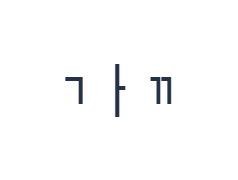
इन स्थितियों का क्रम में उपयोग करें: ᄀ के लिए R; फिर ᅡ के लिए K; फिर ᄁ के लिए Shift + R। प्रत्येक आउटपुट के बीच एक स्पेस जोड़ें। ऑन-स्क्रीन संशोधक का उपयोग करते समय, दूसरी परत पर जाने से पहले उन्हें बंद कर दें। परिणामी संपादक टेक्स्ट ᄀ ᅡ ᄁ है। यह एक वर्ण अभ्यास है, शब्द या अनुवाद नहीं।
अंतिम प्रतीक R पर Shift विकल्प है। Shift परत पर कई अन्य स्थितियाँ खाली हैं; एक खाली कुंजी लुप्त शब्दांश को नहीं भरती है। अधिक सामग्री जोड़ने से पहले सामान्य प्रतीक कुंजियों को पुनर्स्थापित करने के लिए Shift बंद करें।
पुनः उपयोग करने से पहले परिणाम की जाँच करें
नमूना स्पेस को यथावत रखें और सत्यापित करें कि तीन अलग-अलग आउटपुट हैं। स्पेस हटाने से शब्दांश-रचना इंजन सक्रिय नहीं होता है। अलग फ़ॉन्ट में बदलने से दृश्यता में सुधार हो सकता है, लेकिन यह इन हाफविड्थ प्रतीकों को पूर्व-निर्मित हंगुल शब्दांशों में नहीं बदलता है।
पेस्ट किए गए कोरियाई का उपयोग करते समय, सहेजने से पहले मूल टेक्स्ट की समीक्षा करें। किसी शब्दांश को इस मानचित्र के समान दिखने वाले पृथक प्रतीक से बदलने से बचें। यदि कोई परीक्षण गद्यांश को बदल देता है तो Undo का उपयोग करें, और यह मान लेने के बजाय कि परिचित दिखने वाला ग्लिफ़ वही वर्ण है, सहेजे गए टेक्स्ट की समीक्षा किए गए स्रोत के साथ तुलना करें।
अभ्यास को PNG छवि के रूप में सहेजें
फ़ॉन्ट आइकन से टेक्स्ट स्टाइल खोलें। 28 px पर Arial, स्वचालित रंग और बाएं से दाएं दिशा का उपयोग करें। बोल्ड, इटैलिक, अंडरलाइन और स्ट्राइकथ्रू बंद करें। ये सेटिंग्स पूरे संपादक पर लागू होती हैं। फ़ॉन्ट उपस्थिति बदलता है, संग्रहीत वर्ण नहीं; आपका डिवाइस असमर्थित आकृतियों के लिए फ़ॉलबैक फ़ॉन्ट का उपयोग कर सकता है। स्टाइल डायलॉग को बंद करने के लिए Done चुनें।
पूर्ण अभ्यास को PNG के रूप में सहेजने के लिए Save image चुनें, जिसमें केंद्रित पंक्तियाँ और सफेद पृष्ठभूमि पर गहरा टेक्स्ट हो। फ़ाइल खोलें और नमूने के साथ तुलना करें। एक संपादन योग्य विकल्प के लिए, वास्तविक .docx बनाने के लिए Save Word (.docx) चुनें, या सादे टेक्स्ट के लिए Copy text का उपयोग करें। ये क्रियाएं पूरे संपादक टेक्स्ट का उपयोग करती हैं, भले ही केवल कुछ हिस्सा चुना गया हो।
i2type-korean.pngi2type-korean.docx
इस लेआउट के लिए टिप्स
पृष्ठ का उपयोग उसके वास्तविक दायरे के लिए करें
दृश्य लेआउट अपने प्रतीकों का निरीक्षण करने और सम्मिलित करने के लिए उपयोगी है। रोजमर्रा के कंपोज़्ड हंगुल के लिए, एक कोरियाई इनपुट विधि से शुरू करें जो शब्दांश ब्लॉक बनाती है।
फ़ॉन्ट फ़ॉलबैक की जाँच करें
एक डिवाइस कुछ हाफविड्थ प्रतीकों को अलग तरह से दिखा सकता है या फ़ॉलबैक फ़ॉन्ट का उपयोग कर सकता है। उस डिवाइस पर वास्तविक डाउनलोड की गई फ़ाइल का निरीक्षण करें जहाँ इसे पढ़ा जाएगा।
सामान्य प्रश्न
अक्षर अलग क्यों रहते हैं?
यह कीबोर्ड सीधे हाफविड्थ प्रतीकों को सम्मिलित करता है। इसमें कोई कोरियाई शब्दांश संगीतकार नहीं है, इसलिए अनुक्रमिक कुंजियाँ स्वचालित रूप से सामान्य हंगुल ब्लॉक में संयोजित नहीं होती हैं।
क्या मैं अभी भी कोरियाई युक्त Word दस्तावेज़ बना सकता हूँ?
हाँ। समीक्षित कंपोज़्ड कोरियाई को संपादक में पेस्ट करें, इसकी शैली चुनें और Word डाउनलोड करें। परिणामी .docx संपादन योग्य है; फ़ॉन्ट उपलब्धता अभी भी प्राप्त करने वाले डिवाइस पर निर्भर करती है।
क्या कोरियाई फ़ॉन्ट चुनने से इनपुट अनुक्रम ठीक हो जाएगा?
नहीं। फ़ॉन्ट प्रदर्शन को प्रभावित करता है। यह लुप्त रचना तर्क को नहीं जोड़ता है या सम्मिलित प्रतीकों को एक अलग अनुक्रम के साथ प्रतिस्थापित नहीं करता है।
कोरियाई अभ्यास आज़माएं
लेआउट को समझने के लिए परीक्षण का उपयोग करें, और जब भी आपके कार्य को सामान्य कोरियाई टेक्स्ट की आवश्यकता हो, तो कंपोज़्ड हंगुल पेस्ट करें।