Bu klavyeyi deneyin: Korece Klavye
Ayrı bir alıştırma satırı hazırlayın
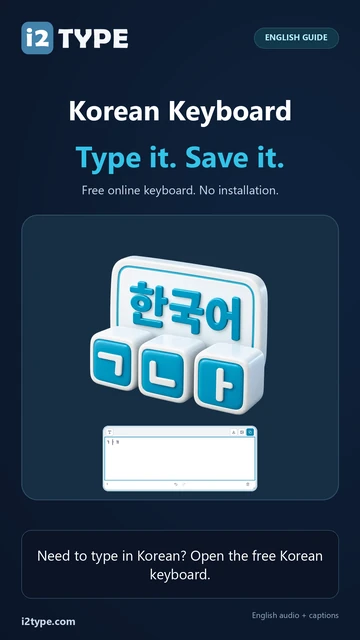
Korece klavyeyi açın. Eğer bir tarayıcı taslağı zaten mevcutsa, bu alıştırmaya başlamak için çöp kutusu düğmesini kullanmadan önce kaydedin. İmleci ana düzenleyiciye getirin ve Shift, Caps ve Alt Gr tuşlarının kapalı olduğundan emin olun. Bu, örneğe öngörülebilir bir başlangıç noktası sağlar.
Alıştırmayı bir kelime yazmak için değil, mevcut karakterleri incelemek için kullanın. Tam bir Korece cümleye ihtiyacınız varsa, cihazınızın Korece klavyesiyle oluşturun ve düzenleyiciye yapıştırın. Düzenleme ve dışa aktarma kontrolleri bu yapıştırılan metinle yine de kullanılabilir.
Üç karakterli alıştırmayı girin
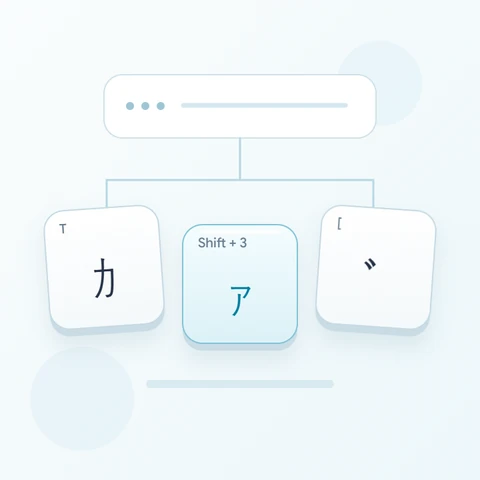
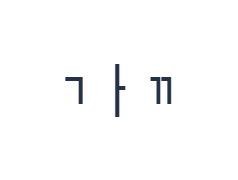
Şu konumları sırasıyla kullanın: ᄀ için R; ardından ᅡ için K; ardından ᄁ için Shift + R. Her çıktı arasına bir Boşluk ekleyin. Ekran üstü değiştiricileri kullanırken, farklı bir katmana geçmeden önce bunları kapatın. Ortaya çıkan düzenleyici metni ᄀ ᅡ ᄁ şeklindedir. Bu bir karakter alıştırmasıdır, kelime veya çeviri değildir.
Son sembol, R konumundaki Shift alternatifidir. Shift katmanında diğer birkaç konum boştur; boş bir tuş eksik bir heceyi doldurmaz. Daha fazla içerik eklemeden önce normal sembol tuşlarını geri yüklemek için Shift tuşunu kapatın.
Yeniden kullanmadan önce sonucu kontrol edin
Örnek boşluklarını yerinde tutun ve üç ayrı çıktı olduğunu doğrulayın. Boşlukları kaldırmak bir hece oluşturma motorunu etkinleştirmez. Farklı bir yazı tipine geçmek görünürlüğü artırabilir, ancak bu yarım genişlikli sembolleri önceden oluşturulmuş Hangul hecelerine dönüştürmez.
Yapıştırılmış Korece kullanırken, kaydetmeden önce orijinal metni gözden geçirin. Bir heceyi bu haritadan görsel olarak benzer, izole bir sembolle değiştirmekten kaçının. Bir test metni değiştirirse Geri Al'ı kullanın ve tanıdık görünen bir glifin aynı karakter olduğunu varsaymak yerine kaydedilen metni gözden geçirilmiş kaynakla karşılaştırın.
Alıştırmayı bir PNG görseli olarak kaydedin
Yazı tipi simgesinden Metin stili'ni açın. 28 px boyutunda Arial kullanın, Otomatik renk ve Soldan sağa yönlendirmeyi seçin. Kalın, italik, altı çizili ve üstü çizili seçeneklerini kapatın. Bu ayarlar tüm düzenleyici için geçerlidir. Yazı tipi görünümü değiştirir, depolanan karakterleri değil; cihazınız desteklenmeyen şekiller için yedek bir yazı tipi kullanabilir. Stil iletişim kutusunu kapatmak için Bitti'yi seçin.
Tüm alıştırmayı, ortalanmış satırlar ve beyaz arka plan üzerinde koyu metin ile bir PNG olarak kaydetmek için Görseli kaydet'i seçin. Dosyayı açın ve örnekle karşılaştırın. Düzenlenebilir bir alternatif için, gerçek bir .docx oluşturmak üzere Word (.docx) olarak kaydet'i seçin veya düz metin için Metni kopyala'yı kullanın. Bu işlemler, sadece bir kısmı seçilmiş olsa bile tüm düzenleyici metnini kullanır.
i2type-korean.pngi2type-korean.docx
Bu düzen için ipuçları
Sayfayı gerçek kapsamı için kullanın
Görünür düzen, sembollerini incelemek ve eklemek için kullanışlıdır. Günlük oluşturulmuş Hangul için, hece blokları oluşturan bir Korece giriş yöntemiyle başlayın.
Yazı tipi yedeğini kontrol edin
Bir cihaz bazı yarım genişlikli sembolleri farklı gösterebilir veya yedek bir yazı tipi kullanabilir. İndirilen dosyayı, okunacağı cihazda inceleyin.
Sıkça sorulan sorular
Harfler neden ayrı kalıyor?
Bu klavye yarım genişlikli sembolleri doğrudan ekler. Korece hece oluşturucusu yoktur, bu nedenle ardışık tuşlar otomatik olarak normal bir Hangul bloğunda birleştirilmez.
Hala Korece içeren bir Word belgesi oluşturabilir miyim?
Evet. Gözden geçirilmiş oluşturulmuş Korece metni düzenleyiciye yapıştırın, stilini seçin ve Word olarak indirin. Ortaya çıkan .docx düzenlenebilirdir; yazı tipi kullanılabilirliği yine de alıcı cihaza bağlıdır.
Korece bir yazı tipi seçmek giriş sırasını düzeltir mi?
Hayır. Yazı tipi görünümü etkiler. Eksik oluşturma mantığını eklemez veya eklenen sembolleri farklı bir diziyle değiştirmez.
Korece alıştırmasını deneyin
Düzeni anlamak için testi kullanın ve göreviniz normal Korece metin gerektirdiğinde oluşturulmuş Hangul'u yapıştırın.