Próbálja ki ezt a billentyűzetet: Koreai billentyűzet
Készítsen elő egy külön gyakorlósort
Nyissa meg a koreai billentyűzetet. Ha már létezik böngészőbeli piszkozat, mentse el, mielőtt a kuka gombbal elkezdené ezt a gyakorlatot. Helyezze a kurzort a fő szerkesztőbe, és győződjön meg róla, hogy a Shift, a Caps és a Alt Gr ki van kapcsolva. Ez kiszámítható kiindulópontot ad a mintához.
Használja a gyakorlatot a rendelkezésre álló karakterek megvizsgálására, ne szó betűzésére. Ha teljes koreai mondatra van szüksége, állítsa össze az eszköz koreai billentyűzetével, és illessze be a szerkesztőbe. A szerkesztési és exportálási vezérlők továbbra is használhatók a beillesztett szöveggel.
Írja be a háromkarakteres gyakorlatot
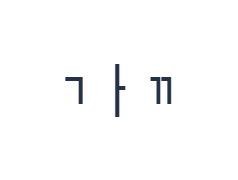
Használja ezeket a pozíciókat sorrendben: R a ᄀ-hez; majd K a ᅡ-hez; majd Shift + R a ᄁ-hez. Helyezzen el egy szóközt minden kimenet között. Ha képernyőn megjelenő módosítókat használ, kapcsolja ki őket, mielőtt másik rétegre váltana. Az eredményül kapott szerkesztői szöveg: ᄀ ᅡ ᄁ. Ez egy karaktergyakorlat, nem egy szó vagy fordítás.
Az utolsó szimbólum az R billentyű Shift alternatívája. Számos más pozíció üres a Shift rétegen; egy üres billentyű nem pótolja a hiányzó szótagot. Kapcsolja ki a Shiftet az eredeti szimbólumbillentyűk visszaállításához, mielőtt további tartalmat adna hozzá.
Ellenőrizze az eredményt az újrafelhasználás előtt
Tartsa meg a minta szóközöket, és ellenőrizze, hogy három különálló kimenet van-e. A szóközök eltávolítása nem aktiválja a szótag-összeállító motort. A betűtípus megváltoztatása javíthatja a láthatóságot, de nem alakítja át ezeket a fél szélességű szimbólumokat előre összeállított hangul szótagokká.
Beillesztett koreai szöveg használatakor mentés előtt ellenőrizze az eredeti szöveget. Kerülje a szótagok cseréjét egy vizuálisan hasonló, elszigetelt szimbólummal ebből a térképből. Használja a Visszavonást, ha egy teszt megváltoztatja a szövegrészt, és hasonlítsa össze a mentett szöveget az ellenőrzött forrással, ahelyett, hogy feltételezné, hogy egy ismerősnek tűnő karakter ugyanaz a karakter.
Mentse a gyakorlatot PNG képként
Nyissa meg a Szövegstílust a betűtípus ikonból. Használja a Arial betűtípust 28 px méretben, Automatikus színnel és Balról jobbra iránnyal. Kapcsolja ki a félkövér, dőlt, aláhúzott és áthúzott formázást. Ezek a beállítások az egész szerkesztőre vonatkoznak. A betűtípus a megjelenést változtatja meg, nem a tárolt karaktereket; eszköze tartalék betűtípust használhat a nem támogatott alakzatokhoz. Válassza a Kész (Done) lehetőséget a stílus párbeszédpanel bezárásához.
Válassza a Kép mentése lehetőséget a teljes gyakorlat PNG formátumban történő mentéséhez, középre igazított sorokkal és sötét szöveggel fehér háttéren. Nyissa meg a fájlt, és hasonlítsa össze a mintával. Szerkeszthető alternatívaként válassza a Word mentése (.docx) lehetőséget egy valódi .docx létrehozásához, vagy használja a Szöveg másolása (Copy text) funkciót az egyszerű szöveghez. Ezek a műveletek az összes szerkesztői szöveget használják, még akkor is, ha csak egy rész van kijelölve.
i2type-korean.pngi2type-korean.docx
Tippek ehhez a kiosztáshoz
Használja az oldalt a tényleges hatókörén belül
A látható kiosztás hasznos a szimbólumok megvizsgálásához és beszúrásához. A mindennapi összeállított hangulhoz kezdjen egy olyan koreai beviteli móddal, amely szótagblokkokat épít.
Ellenőrizze a betűtípus-visszaesést
Egy eszköz bizonyos fél szélességű szimbólumokat eltérően jeleníthet meg, vagy tartalék betűtípust használhat. Vizsgálja meg a ténylegesen letöltött fájlt azon az eszközön, amelyen olvasni fogják.
Gyakori kérdések
Miért maradnak külön a betűk?
Ez a billentyűzet közvetlenül fél szélességű szimbólumokat szúr be. Nincs koreai szótag-összeállítója, így a sorrendben megnyomott billentyűk nem kombinálódnak automatikusan normál hangul blokká.
Készíthetek még koreai nyelvű Word dokumentumot?
Igen. Illessze be az ellenőrzött, összeállított koreai szöveget a szerkesztőbe, válassza ki a stílusát, és töltse le a Word fájlt. Az eredményül kapott .docx szerkeszthető; a betűtípus elérhetősége továbbra is a fogadó eszköztől függ.
A koreai betűtípus kiválasztása kijavítja a beviteli sorrendet?
Nem. A betűtípus a megjelenítést befolyásolja. Nem adja hozzá a hiányzó összeállítási logikát, és nem cseréli le a beszúrt szimbólumokat más sorrendre.
Próbálja ki a koreai gyakorlatot
Használja a tesztet a kiosztás megértéséhez, és illesszen be összeállított hangult, amikor a feladata hagyományos koreai szöveget igényel.