Prova det här tangentbordet: Koreanskt tangentbord
Förbered en separat övningsrad
Öppna det koreanska tangentbordet. Om ett webbläsarutkast redan finns, spara det innan du använder papperskorgen för att påbörja denna övning. Placera markören i huvudredigeraren och se till att Shift, Caps och Alt Gr är avstängda. Detta ger exemplet en förutsägbar startpunkt.
Använd övningen för att undersöka tillgängliga tecken, inte för att stava ett ord. Om du behöver en komplett koreansk mening, komponera den med enhetens koreanska tangentbord och klistra in den i redigeraren istället. Kontrollerna för redigering och export kan fortfarande användas med den inklistrade texten.
Ange övningen med tre tecken
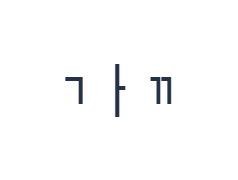
Använd dessa positioner i ordning: R för ᄀ; sedan K för ᅡ; sedan Shift + R för ᄁ. Lägg till ett mellanslag mellan varje utmatning. När du använder skärmbaserade modifierare, stäng av dem innan du går till ett annat lager. Den resulterande texten i redigeraren är ᄀ ᅡ ᄁ. Det är en teckenövning, inte ett ord eller en översättning.
Den sista symbolen är Shift-alternativet vid R. Flera andra positioner är tomma på Shift-lagret; en tom tangent fyller inte i en saknad stavelse. Stäng av Shift för att återställa de vanliga symboltangenterna innan du lägger till mer innehåll.
Kontrollera resultatet innan det återanvänds
Behåll mellanslagen i exemplet och verifiera att det finns tre separata utmatningar. Att ta bort mellanslagen aktiverar inte en motor för stavelsekomposition. Att byta till ett annat typsnitt kan förbättra synligheten, men det förvandlar inte dessa symboler med halv bredd till förkomponerade Hangul-stavelser.
När du använder inklistrad koreansk text, granska originaltexten innan du sparar. Undvik att ersätta en stavelse med en visuellt liknande isolerad symbol från denna karta. Använd Ångra om ett test ändrar texten, och jämför den sparade texten med den granskade källan istället för att anta att en bekant symbol är samma tecken.
Spara övningen som en PNG-bild
Öppna Textstil från typsnittsikonen. Använd Arial vid 28 px, Automatisk färg och riktning från vänster till höger. Stäng av fetstil, kursiv stil, understrykning och genomstrykning. Dessa inställningar gäller hela editorn. Ett typsnitt ändrar utseende, inte de lagrade tecknen; din enhet kan använda ett reservtypsnitt för former som inte stöds. Välj Klar för att stänga stildialogrutan.
Välj Spara bild för att spara hela övningen som en PNG, med centrerade rader och mörk text på vit bakgrund. Öppna filen och jämför den med exemplet. För ett redigerbart alternativ, välj Spara Word (.docx) för att skapa en riktig .docx, eller använd Kopiera text för vanlig text. Dessa åtgärder använder all text i editorn även när endast en del är markerad.
i2type-korean.pngi2type-korean.docx
Tips för den här layouten
Använd sidan för dess faktiska omfattning
Den synliga layouten är användbar för att inspektera och infoga dess symboler. För daglig sammansatt Hangul, börja med en koreansk inmatningsmetod som bygger stavelseblock.
Kontrollera typsnittsåtergång
En enhet kan visa vissa symboler med halv bredd annorlunda eller använda ett reservtypsnitt. Inspektera den faktiska nedladdade filen på den enhet där den ska läsas.
Vanliga frågor
Varför förblir bokstäverna separata?
Detta tangentbord infogar symboler med halv bredd direkt. Det har ingen koreansk stavelsekomponerare, så sekventiella tangenter kombineras inte automatiskt till ett normalt Hangul-block.
Kan jag fortfarande skapa ett Word-dokument som innehåller koreanska?
Ja. Klistra in granskad sammansatt koreansk text i redigeraren, välj stil och ladda ner Word. Den resulterande .docx-filen är redigerbar; typsnittstillgänglighet beror fortfarande på den mottagande enheten.
Kommer valet av ett koreanskt typsnitt att fixa inmatningssekvensen?
Nej. Ett typsnitt påverkar visningen. Det lägger inte till den saknade kompositionslogiken eller ersätter de infogade symbolerna med en annan sekvens.
Prova den koreanska övningen
Använd testet för att förstå layouten och klistra in sammansatt Hangul när din uppgift kräver vanlig koreansk text.