სცადეთ ეს კლავიატურა: კორეული კლავიატურა
მოამზადეთ ცალკე პრაქტიკის ხაზი
გახსენით კორეული კლავიატურა. თუ ბრაუზერის მონახაზი უკვე არსებობს, შეინახეთ იგი ნაგვის ღილაკის გამოყენებამდე, რათა დაიწყოთ ეს სავარჯიშო. მოათავსეთ კურსორი მთავარ რედაქტორში და დარწმუნდით, რომ Shift, Caps და Alt Gr გამორთულია. ეს ნიმუშს აძლევს პროგნოზირებად საწყის წერტილს.
გამოიყენეთ სავარჯიშო ხელმისაწვდომი სიმბოლოების შესასწავლად და არა სიტყვის დასაწერად. თუ გჭირდებათ სრული კორეული წინადადება, შეადგინეთ იგი თქვენი მოწყობილობის კორეული კლავიატურით და ჩასვით რედაქტორში. რედაქტირებისა და ექსპორტის კონტროლი კვლავ შეიძლება გამოყენებულ იქნას ამ ჩასმული ტექსტით.
შეიყვანეთ სამსიმბოლოიანი სავარჯიშო
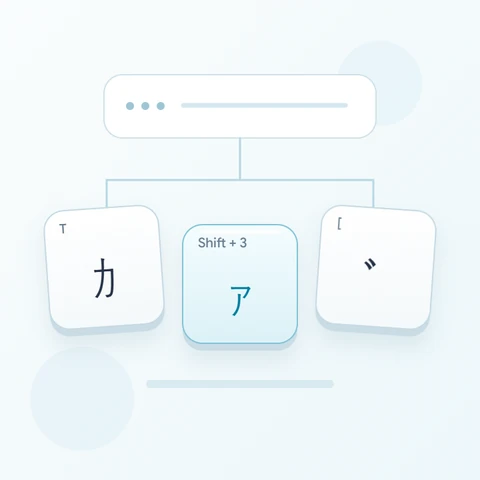
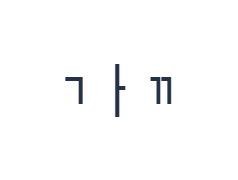
გამოიყენეთ ეს პოზიციები თანმიმდევრობით: R - ᄀ-სთვის; შემდეგ K - ᅡ-სთვის; შემდეგ Shift + R - ᄁ-სთვის. დაამატეთ ერთი ინტერვალი თითოეულ გამომავალს შორის. ეკრანზე არსებული მოდიფიკატორების გამოყენებისას, გამორთეთ ისინი სხვა ფენაზე გადასვლამდე. შედეგად მიღებული რედაქტორის ტექსტია ᄀ ᅡ ᄁ. ეს არის სიმბოლოების სავარჯიშო და არა სიტყვა ან თარგმანი.
ბოლო სიმბოლო არის Shift-ის ალტერნატივა R-ზე. რამდენიმე სხვა პოზიცია ცარიელია Shift ფენაზე; ცარიელი კლავიში არ ავსებს დაკარგულ მარცვალს. გამორთეთ Shift ჩვეულებრივი სიმბოლოების კლავიშების აღსადგენად მეტი შინაარსის დამატებამდე.
შეამოწმეთ შედეგი მის ხელახლა გამოყენებამდე
შეინარჩუნეთ ნიმუშის ინტერვალები და დარწმუნდით, რომ არსებობს სამი ცალკეული გამომავალი. ინტერვალების წაშლა არ ააქტიურებს მარცვლების შედგენის ძრავას. სხვა შრიფტზე გადასვლამ შეიძლება გააუმჯობესოს ხილვადობა, მაგრამ ის არ გარდაქმნის ამ ნახევარსიგანის სიმბოლოებს წინასწარ შედგენილ ჰანგულის მარცვლებად.
ჩასმული კორეული ტექსტის გამოყენებისას, შეინახეთ ორიგინალი ტექსტი შენახვამდე. მოერიდეთ მარცვლის შეცვლას ამ რუკიდან ვიზუალურად მსგავსი იზოლირებული სიმბოლით. გამოიყენეთ Undo, თუ ტესტი ცვლის პასაჟს და შეადარეთ შენახული ტექსტი გადამოწმებულ წყაროს, ნაცვლად იმისა, რომ ივარაუდოთ, რომ ნაცნობი გლიფი იგივე სიმბოლოა.
შეინახეთ სავარჯიშო როგორც PNG გამოსახულება
გახსენით ტექსტის სტილი შრიფტის ხატულაზე. გამოიყენეთ Arial 28 პიქსელზე, ავტომატური ფერი და მარცხნიდან მარჯვნივ მიმართულება. გამორთეთ მსხვილი, დახრილი, ხაზგასმული და გადახაზული სტილები. ეს პარამეტრები ვრცელდება მთელ რედაქტორზე. შრიფტი ცვლის გარეგნობას და არა შენახულ სიმბოლოებს; თქვენმა მოწყობილობამ შეიძლება გამოიყენოს სარეზერვო შრიფტი არასაჭირო ფორმებისთვის. აირჩიეთ Done სტილის დიალოგის დასახურად.
აირჩიეთ Save image სავარჯიშოს სრულად შესანახად როგორც PNG, ცენტრალური ხაზებით და მუქი ტექსტით თეთრ ფონზე. გახსენით ფაილი და შეადარეთ ნიმუშს. რედაქტირებადი ალტერნატივისთვის აირჩიეთ Save Word (.docx) რეალური .docx-ის შესაქმნელად, ან გამოიყენეთ Copy text უბრალო ტექსტისთვის. ეს მოქმედებები იყენებს რედაქტორის მთელ ტექსტს მაშინაც კი, თუ მხოლოდ ნაწილია არჩეული.
i2type-korean.pngi2type-korean.docx
რჩევები ამ განლაგებისთვის
გამოიყენეთ გვერდი მისი რეალური ფარგლებისთვის
ხილული განლაგება სასარგებლოა მისი სიმბოლოების შესამოწმებლად და შესაყვანად. ყოველდღიური შედგენილი ჰანგულისთვის დაიწყეთ კორეული შეყვანის მეთოდით, რომელიც აშენებს მარცვლოვან ბლოკებს.
შეამოწმეთ შრიფტის სარეზერვო ვარიანტი
მოწყობილობამ შეიძლება აჩვენოს ზოგიერთი ნახევარსიგანის სიმბოლო განსხვავებულად ან გამოიყენოს სარეზერვო შრიფტი. შეამოწმეთ რეალურად ჩამოტვირთული ფაილი იმ მოწყობილობაზე, სადაც ის წაიკითხება.
ხშირად დასმული კითხვები
რატომ რჩება ასოები ცალკე?
ეს კლავიატურა ბეჭდავს ნახევარსიგანის სიმბოლოებს პირდაპირ. მას არ აქვს კორეული მარცვლების შედგენის ფუნქცია, ამიტომ თანმიმდევრული კლავიშები ავტომატურად არ ერთიანდება ჩვეულებრივ ჰანგულის ბლოკად.
შემიძლია თუ არა მაინც შევქმნა Word დოკუმენტი, რომელიც შეიცავს კორეულს?
დიახ. ჩასვით გადამოწმებული შედგენილი კორეული ტექსტი რედაქტორში, აირჩიეთ მისი სტილი და ჩამოტვირთეთ Word. შედეგად მიღებული .docx არის რედაქტირებადი; შრიფტის ხელმისაწვდომობა კვლავ დამოკიდებულია მიმღებ მოწყობილობაზე.
გამოასწორებს თუ არა კორეული შრიფტის არჩევა შეყვანის თანმიმდევრობას?
არა. შრიფტი გავლენას ახდენს ჩვენებაზე. ის არ ამატებს დაკარგულ შედგენის ლოგიკას და არ ანაცვლებს შეყვანილ სიმბოლოებს სხვა თანმიმდევრობით.
სცადეთ კორეული სავარჯიშო
გამოიყენეთ ტესტი განლაგების გასაგებად და ჩასვით შედგენილი ჰანგული ყოველთვის, როცა თქვენი დავალება მოითხოვს ჩვეულებრივ კორეულ ტექსტს.