Diese Tastatur ausprobieren: Koreanische Tastatur
Bereiten Sie eine separate Übungszeile vor
Öffnen Sie die koreanische Tastatur. Falls bereits ein Browser-Entwurf vorhanden ist, speichern Sie diesen, bevor Sie die Löschen-Taste verwenden, um diese Übung zu beginnen. Platzieren Sie den Cursor im Haupteditor und stellen Sie sicher, dass Shift, Caps und Alt Gr deaktiviert sind. Dies gibt dem Beispiel einen vorhersehbaren Ausgangspunkt.
Verwenden Sie die Übung, um die verfügbaren Zeichen zu untersuchen, nicht um ein Wort zu buchstabieren. Wenn Sie einen vollständigen koreanischen Satz benötigen, verfassen Sie ihn stattdessen mit Ihrer koreanischen Gerätetastatur und fügen Sie ihn in den Editor ein. Die Bearbeitungs- und Export-Steuerelemente können weiterhin mit diesem eingefügten Text verwendet werden.
Geben Sie die Übung mit drei Zeichen ein
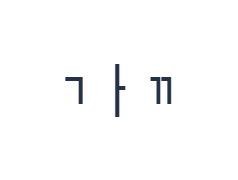
Verwenden Sie diese Positionen in der Reihenfolge: R für ᄀ; dann K für ᅡ; dann Shift + R für ᄁ. Fügen Sie zwischen jeder Ausgabe ein Leerzeichen ein. Wenn Sie Bildschirm-Modifikatoren verwenden, schalten Sie diese aus, bevor Sie zu einer anderen Ebene wechseln. Der resultierende Editor-Text ist ᄀ ᅡ ᄁ. Es ist eine Zeichenübung, kein Wort oder eine Übersetzung.
Das letzte Symbol ist die Shift-Alternative bei R. Mehrere andere Positionen sind auf der Shift-Ebene leer; eine leere Taste füllt keine fehlende Silbe aus. Schalten Sie Shift aus, um die gewöhnlichen Symboltasten wiederherzustellen, bevor Sie weitere Inhalte hinzufügen.
Überprüfen Sie das Ergebnis vor der Wiederverwendung
Behalten Sie die Leerzeichen im Beispiel bei und überprüfen Sie, ob es drei separate Ausgaben gibt. Das Entfernen der Leerzeichen aktiviert keine Silbenzusammensetzungs-Engine. Der Wechsel zu einer anderen Schriftart kann die Sichtbarkeit verbessern, verwandelt diese Halbbreiten-Symbole jedoch nicht in vorkomponierte Hangul-Silben.
Wenn Sie eingefügtes Koreanisch verwenden, überprüfen Sie den Originaltext vor dem Speichern. Vermeiden Sie es, eine Silbe durch ein visuell ähnliches isoliertes Symbol aus dieser Karte zu ersetzen. Verwenden Sie Rückgängig (Undo), wenn ein Test den Text ändert, und vergleichen Sie den gespeicherten Text mit der überprüften Quelle, anstatt anzunehmen, dass eine vertraut aussehende Glyphe dasselbe Zeichen ist.
Speichern Sie die Übung als PNG-Bild
Öffnen Sie Text style über das Schriftart-Symbol. Verwenden Sie Arial bei 28 px, Automatische Farbe und Richtung von links nach rechts. Schalten Sie Fett, Kursiv, Unterstrichen und Durchgestrichen aus. Diese Einstellungen gelten für den gesamten Editor. Eine Schriftart ändert das Erscheinungsbild, nicht die gespeicherten Zeichen; Ihr Gerät verwendet möglicherweise eine Ersatzschriftart für nicht unterstützte Formen. Wählen Sie Done, um den Stil-Dialog zu schließen.
Wählen Sie Save image, um die vollständige Übung als PNG zu speichern, mit zentrierten Zeilen und dunklem Text auf weißem Hintergrund. Öffnen Sie die Datei und vergleichen Sie sie mit dem Beispiel. Für eine bearbeitbare Alternative wählen Sie Save Word (.docx), um ein echtes .docx zu erstellen, oder verwenden Sie Copy text für einfachen Text. Diese Aktionen verwenden den gesamten Editor-Text, auch wenn nur ein Teil ausgewählt ist.
i2type-korean.pngi2type-korean.docx
Tipps für dieses Layout
Verwenden Sie die Seite für ihren tatsächlichen Zweck
Das sichtbare Layout ist nützlich zum Untersuchen und Einfügen seiner Symbole. Für alltägliches zusammengesetztes Hangul beginnen Sie mit einer koreanischen Eingabemethode, die Silbenblöcke bildet.
Schriftart-Fallback prüfen
Ein Gerät kann einige Halbbreiten-Symbole anders anzeigen oder eine Fallback-Schriftart verwenden. Überprüfen Sie die tatsächlich heruntergeladene Datei auf dem Gerät, auf dem sie gelesen werden soll.
Häufige Fragen
Warum bleiben die Buchstaben getrennt?
Diese Tastatur fügt Halbbreiten-Symbole direkt ein. Sie hat keinen koreanischen Silben-Composer, daher werden aufeinanderfolgende Tasten nicht automatisch zu einem normalen Hangul-Block kombiniert.
Kann ich trotzdem ein Word-Dokument mit Koreanisch erstellen?
Ja. Fügen Sie überprüftes zusammengesetztes Koreanisch in den Editor ein, wählen Sie dessen Stil und laden Sie Word herunter. Das resultierende .docx ist bearbeitbar; die Verfügbarkeit der Schriftart hängt weiterhin vom empfangenden Gerät ab.
Wird die Wahl einer koreanischen Schriftart die Eingabesequenz korrigieren?
Nein. Eine Schriftart beeinflusst die Anzeige. Sie fügt nicht die fehlende Zusammensetzungslogik hinzu und ersetzt die eingefügten Symbole nicht durch eine andere Sequenz.
Probieren Sie die koreanische Übung aus
Verwenden Sie den Test, um das Layout zu verstehen, und fügen Sie zusammengesetztes Hangul ein, wann immer Ihre Aufgabe gewöhnlichen koreanischen Text erfordert.