Prøv dette tastatur: Koreansk tastatur
Forbered en separat øvelseslinje
Åbn det koreanske tastatur. Hvis der allerede findes et browserudkast, skal du gemme det, før du bruger papirkurven til at starte denne øvelse. Placer markøren i hovededitoren og sørg for, at Shift, Caps og Alt Gr er slået fra. Dette giver eksemplet et forudsigeligt udgangspunkt.
Brug øvelsen til at undersøge de tilgængelige tegn, ikke til at stave et ord. Hvis du har brug for en komplet koreansk sætning, skal du sammensætte den med dit koreanske tastatur på enheden og indsætte den i editoren i stedet. Redigerings- og eksportkontrollerne kan stadig bruges med den indsatte tekst.
Indtast øvelsen med tre tegn
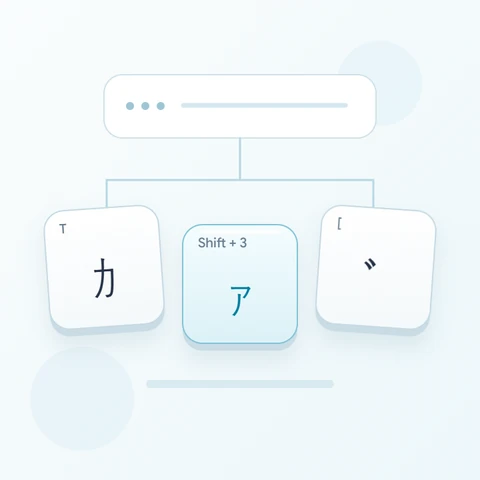
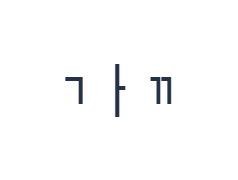
Brug disse positioner i rækkefølge: R for ᄀ; derefter K for ᅡ; derefter Shift + R for ᄁ. Tilføj ét mellemrum mellem hvert output. Når du bruger skærmmodifikatorer, skal du slå dem fra, før du skifter til et andet lag. Den resulterende editortekst er ᄀ ᅡ ᄁ. Det er en tegnøvelse, ikke et ord eller en oversættelse.
Det sidste symbol er Shift-alternativet ved R. Flere andre positioner er tomme på Shift-laget; en tom tast udfylder ikke en manglende stavelse. Slå Shift fra for at gendanne de almindelige symboltaster, før du tilføjer mere indhold.
Kontroller resultatet, før det genbruges
Hold eksemplets mellemrum på plads og bekræft, at der er tre separate output. Fjernelse af mellemrummene aktiverer ikke en stavelsessammensætningsmotor. Skift til en anden skrifttype kan forbedre synligheden, men det forvandler ikke disse halvbredde-symboler til prækomponerede Hangul-stavelser.
Når du bruger indsat koreansk tekst, skal du gennemse den oprindelige tekst, før du gemmer. Undgå at erstatte en stavelse med et visuelt lignende isoleret symbol fra dette kort. Brug Fortryd, hvis en test ændrer passagen, og sammenlign den gemte tekst med den gennemsete kilde i stedet for at antage, at en velkendt glyf er det samme tegn.
Gem øvelsen som et PNG-billede
Åbn Tekststil fra skrifttypeikonet. Brug Arial ved 28 px, Automatisk farve og Venstre mod højre-retning. Slå fed, kursiv, understregning og gennemstregning fra. Disse indstillinger gælder for hele editoren. En skrifttype ændrer udseendet, ikke de lagrede tegn; din enhed bruger muligvis en reserveskrifttype til tegn, der ikke understøttes. Vælg Udført for at lukke stil-dialogboksen.
Vælg Gem billede for at gemme den komplette øvelse som en PNG, med centrerede linjer og mørk tekst på en hvid baggrund. Åbn filen og sammenlign den med eksemplet. For et redigerbart alternativ, vælg Gem Word (.docx) for at oprette en rigtig .docx, eller brug Kopiér tekst til almindelig tekst. Disse handlinger bruger al editorteksten, selv når kun en del er markeret.
i2type-korean.pngi2type-korean.docx
Tips til dette layout
Brug siden til dens faktiske formål
Det synlige layout er nyttigt til at inspicere og indsætte dets symboler. For daglig sammensat Hangul, start med en koreansk inputmetode, der bygger stavelsesblokke.
Tjek skrifttype-fallback
En enhed kan vise nogle halvbredde-symboler forskelligt eller bruge en fallback-skrifttype. Inspicer den faktiske downloadede fil på den enhed, hvor den skal læses.
Almindelige spørgsmål
Hvorfor forbliver bogstaverne adskilte?
Dette tastatur indsætter halvbredde-symboler direkte. Det har ingen koreansk stavelseskomponist, så sekventielle taster kombineres ikke automatisk til en normal Hangul-blok.
Kan jeg stadig lave et Word-dokument, der indeholder koreansk?
Ja. Indsæt gennemset sammensat koreansk tekst i editoren, vælg dens stil og download Word. Den resulterende .docx er redigerbar; skrifttypetilgængelighed afhænger stadig af den modtagende enhed.
Vil det at vælge en koreansk skrifttype rette inputsekvensen?
Nej. En skrifttype påvirker visningen. Den tilføjer ikke den manglende sammensætningslogik eller erstatter de indsatte symboler med en anden sekvens.
Prøv den koreanske øvelse
Brug testen til at forstå layoutet, og indsæt sammensat Hangul, når din opgave kræver almindelig koreansk tekst.