Prøv dette tastaturet: Koreansk tastatur
Forbered en separat øvelseslinje
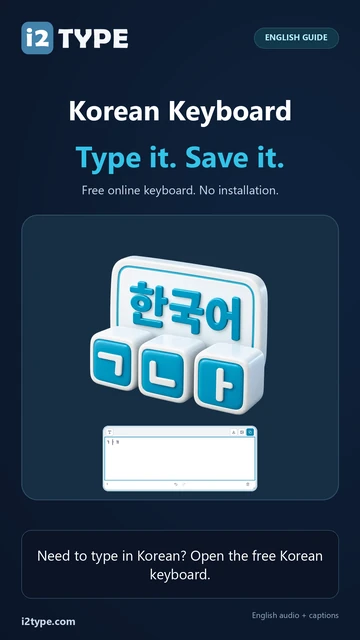
Åpne det koreanske tastaturet. Hvis et nettleserutkast allerede finnes, lagre det før du bruker papirkurv-knappen for å starte denne øvelsen. Plasser markøren i hovededitoren og sørg for at Shift, Caps og Alt Gr er slått av. Dette gir eksemplet et forutsigbart utgangspunkt.
Bruk øvelsen til å undersøke de tilgjengelige tegnene, ikke til å stave et ord. Hvis du trenger en fullstendig koreansk setning, komponer den med det koreanske tastaturet på enheten din og lim den inn i editoren i stedet. Redigerings- og eksportkontrollene kan fortsatt brukes med den innlimte teksten.
Fullfør øvelsen med tre tegn
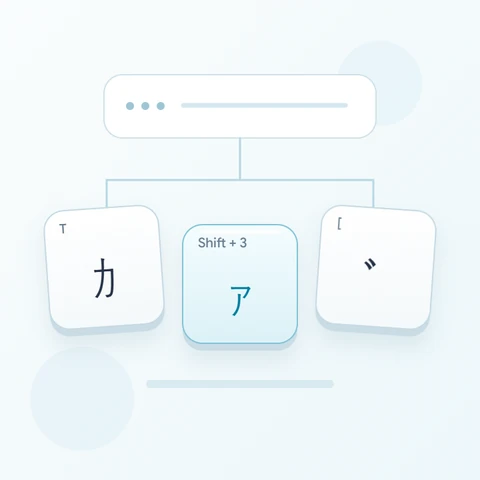
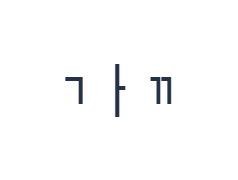
Bruk disse posisjonene i rekkefølge: R for ᄀ; deretter K for ᅡ; deretter Shift + R for ᄁ. Legg til ett mellomrom mellom hver utgang. Når du bruker skjermbaserte modifikatorer, slå dem av før du flytter til et annet lag. Den resulterende editorteksten er ᄀ ᅡ ᄁ. Det er en tegnøvelse, ikke et ord eller en oversettelse.
Det siste symbolet er Shift-alternativet ved R. Flere andre posisjoner er tomme på Shift-laget; en tom tast fyller ikke inn en manglende stavelse. Slå av Shift for å gjenopprette de vanlige symboltastene før du legger til mer innhold.
Kontroller resultatet før du bruker det på nytt
Hold mellomrommene i eksemplet på plass og bekreft at det er tre separate utganger. Å fjerne mellomrommene aktiverer ikke en stavelseskomponeringsmotor. Å bytte til en annen skrifttype kan forbedre synligheten, men det forvandler ikke disse halvbreddesymbolene til forhåndssammensatte Hangul-stavelser.
Når du bruker innlimt koreansk, gå gjennom den opprinnelige teksten før du lagrer. Unngå å erstatte en stavelse med et visuelt lignende isolert symbol fra dette kartet. Bruk Angre hvis en test endrer teksten, og sammenlign den lagrede teksten med den gjennomgåtte kilden i stedet for å anta at en kjent utseende glyf er det samme tegnet.
Lagre øvelsen som et PNG-bilde
Åpne Tekststil fra font-ikonet. Bruk Arial i 28 px, Automatisk farge og retning fra venstre mot høyre. Slå av fet, kursiv, understreking og gjennomstreking. Disse innstillingene gjelder for hele editoren. En font endrer utseende, ikke de lagrede tegnene; enheten din kan bruke en reservefont for tegn som ikke støttes. Velg Ferdig for å lukke stildialogen.
Velg Lagre bilde for å lagre hele øvelsen som en PNG, med sentrerte linjer og mørk tekst på hvit bakgrunn. Åpne filen og sammenlign den med prøven. For et redigerbart alternativ, velg Lagre Word (.docx) for å opprette en ekte .docx, eller bruk Kopier tekst for ren tekst. Disse handlingene bruker all teksten i editoren, selv når bare en del er valgt.
i2type-korean.pngi2type-korean.docx
Tips for dette oppsettet
Bruk siden for dens faktiske omfang
Det synlige oppsettet er nyttig for å inspisere og sette inn symbolene. For daglig sammensatt Hangul, start med en koreansk inndatametode som bygger stavelsesblokker.
Sjekk skrifttype-fallback
En enhet kan vise noen halvbreddesymboler annerledes eller bruke en fallback-skrifttype. Inspiser den faktiske nedlastede filen på enheten der den skal leses.
Vanlige spørsmål
Hvorfor forblir bokstavene separate?
Dette tastaturet setter inn halvbreddesymboler direkte. Det har ingen koreansk stavelseskomponist, så sekvensielle taster kombineres ikke automatisk til en vanlig Hangul-blokk.
Kan jeg fortsatt lage et Word-dokument som inneholder koreansk?
Ja. Lim inn gjennomgått sammensatt koreansk i editoren, velg stil og last ned Word. Den resulterende .docx-filen er redigerbar; skrifttypetilgjengelighet avhenger fortsatt av den mottakende enheten.
Vil det å velge en koreansk skrifttype fikse inndatasekvensen?
Nei. En skrifttype påvirker visningen. Den legger ikke til den manglende komposisjonslogikken eller erstatter de innsatte symbolene med en annen sekvens.
Prøv den koreanske øvelsen
Bruk testen for å forstå oppsettet, og lim inn sammensatt Hangul når oppgaven din krever vanlig koreansk tekst.