Спробувати цю клавіатуру: Клавіатура корейської мови
Підготуйте окремий рядок для практики
Відкрийте корейську клавіатуру. Якщо чернетка браузера вже існує, збережіть її перед використанням кнопки видалення, щоб розпочати цю вправу. Помістіть курсор в основний редактор і переконайтеся, що Shift, Caps і Alt Gr вимкнені. Це дасть зразку передбачувану відправну точку.
Використовуйте вправу, щоб вивчити доступні символи, а не для написання слова. Якщо вам потрібне повне корейське речення, складіть його за допомогою корейської клавіатури вашого пристрою і вставте в редактор. Елементи керування редагуванням та експортом все одно можна використовувати з цим вставленим текстом.
Введіть трисимвольне вправу
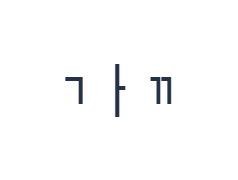
Використовуйте ці позиції по порядку: R для ᄀ; потім K для ᅡ; потім Shift + R для ᄁ. Додайте один пробіл між кожним виводом. При використанні екранних модифікаторів вимикайте їх перед переходом до іншого шару. Отриманий текст редактора — ᄀ ᅡ ᄁ. Це вправа з символами, а не слово чи переклад.
Останній символ — це альтернатива Shift на R. Кілька інших позицій на шарі Shift порожні; порожня клавіша не заповнює відсутній склад. Вимкніть Shift, щоб відновити звичайні клавіші символів перед додаванням додаткового вмісту.
Перевірте результат перед повторним використанням
Зберігайте пробіли в зразку і переконайтеся, що є три окремі виводи. Видалення пробілів не активує механізм складання складів. Зміна шрифту може покращити видимість, але не перетворює ці символи половинної ширини на попередньо складені склади хангіль.
При використанні вставленого корейського тексту перевірте оригінал перед збереженням. Уникайте заміни складу візуально схожим ізольованим символом з цієї карти. Використовуйте Undo, якщо тест змінює уривок, і порівнюйте збережений текст із перевіреним джерелом, замість того, щоб припускати, що знайомий гліф є тим самим символом.
Зберегти вправу як зображення PNG
Відкрийте стиль тексту за допомогою значка шрифту. Використовуйте Arial розміром 28 пкс, автоматичний колір та напрямок зліва направо. Вимкніть жирний, курсив, підкреслення та закреслення. Ці налаштування застосовуються до всього редактора. Шрифт змінює зовнішній вигляд, а не збережені символи; ваш пристрій може використовувати резервний шрифт для непідтримуваних форм. Виберіть Готово, щоб закрити діалогове вікно стилю.
Виберіть Зберегти зображення, щоб зберегти повну вправу як PNG, з центрованими рядками та темним текстом на білому фоні. Відкрийте файл і порівняйте його зі зразком. Для альтернативи, яку можна редагувати, виберіть Зберегти Word (.docx), щоб створити справжній .docx, або скористайтеся Копіювати текст для звичайного тексту. Ці дії використовують весь текст редактора, навіть якщо виділено лише його частину.
i2type-korean.pngi2type-korean.docx
Поради для цієї розкладки
Використовуйте сторінку за її фактичним призначенням
Видима розкладка корисна для огляду та вставки її символів. Для повсякденного складеного хангілю почніть з методу введення корейської мови, який будує складові блоки.
Перевірте резервний шрифт
Пристрій може відображати деякі символи половинної ширини інакше або використовувати резервний шрифт. Перевірте фактичний завантажений файл на пристрої, де він буде читатися.
Поширені запитання
Чому літери залишаються окремими?
Ця клавіатура вставляє символи половинної ширини безпосередньо. У ній немає корейського композитора складів, тому послідовні клавіші не об'єднуються автоматично у звичайний блок хангіль.
Чи можу я все ще створити документ Word, що містить корейську мову?
Так. Вставте перевірений складений корейський текст у редактор, виберіть його стиль і завантажте Word. Отриманий .docx можна редагувати; доступність шрифту все одно залежить від пристрою, що отримує файл.
Чи виправить вибір корейського шрифту послідовність введення?
Ні. Шрифт впливає на відображення. Він не додає відсутню логіку складання і не замінює вставлені символи іншою послідовністю.
Спробуйте вправу з корейською
Використовуйте тест, щоб зрозуміти розкладку, і вставляйте складений хангіль щоразу, коли ваше завдання потребує звичайного корейського тексту.