Kokeile tätä näppäimistöä: Korean kielen näppäimistö
Valmistele erillinen harjoitusrivi
Avaa korealainen näppäimistö. Jos selaimessa on jo luonnos, tallenna se ennen kuin käytät roskakoripainiketta harjoituksen aloittamiseen. Aseta kohdistin pääeditoriin ja varmista, että Shift, Caps ja Alt Gr ovat pois päältä. Tämä antaa näytteelle ennakoitavan lähtökohdan.
Käytä harjoitusta käytettävissä olevien merkkien tutkimiseen, älä sanan kirjoittamiseen. Jos tarvitset kokonaisen korealaisen lauseen, koostaa se laitteesi korealaisella näppäimistöllä ja liitä se sen sijaan editoriin. Muokkaus- ja vientiohjaimia voi silti käyttää liitetyn tekstin kanssa.
Syötä kolmen merkin harjoitus
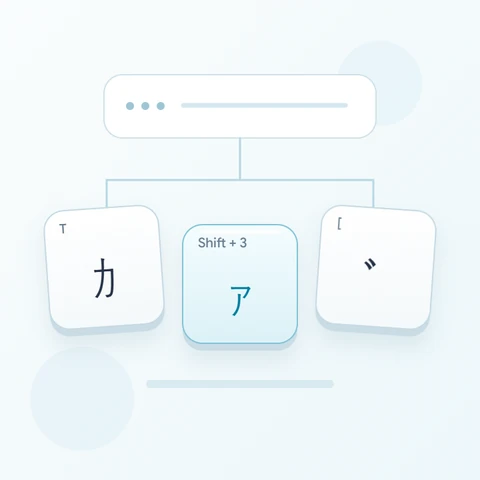
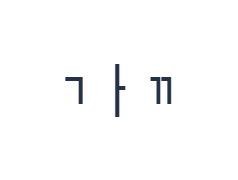
Käytä näitä paikkoja järjestyksessä: R merkille ᄀ; sitten K merkille ᅡ; sitten Shift + R merkille ᄁ. Lisää yksi välilyönti jokaisen tulosteen väliin. Kun käytät näytön muokkausnäppäimiä, kytke ne pois päältä ennen kuin siirryt toiselle tasolle. Tuloksena oleva editorin teksti on ᄀ ᅡ ᄁ. Se on merkkiharjoitus, ei sana tai käännös.
Viimeinen symboli on Shift-vaihtoehto R-näppäimessä. Useat muut paikat ovat tyhjiä Shift-tasolla; tyhjä näppäin ei täytä puuttuvaa tavua. Kytke Shift pois päältä palauttaaksesi tavalliset symbolinäppäimet ennen kuin lisäät lisää sisältöä.
Tarkista tulos ennen sen uudelleenkäyttöä
Pidä näyteväli paikallaan ja varmista, että tulosteita on kolme erillistä. Välilyöntien poistaminen ei aktivoi tavun koostamisohjelmaa. Vaihtaminen toiseen fonttiin voi parantaa näkyvyyttä, mutta se ei muuta näitä puolileveitä symboleita esikoostetuiksi Hangul-tavuiksi.
Kun käytät liitettyä koreaa, tarkista alkuperäinen teksti ennen tallentamista. Vältä tavun korvaamista visuaalisesti samankaltaisella eristetyllä symbolilla tästä kartasta. Käytä Kumoa, jos testi muuttaa tekstin, ja vertaa tallennettua tekstiä tarkistettuun lähteeseen sen sijaan, että olettaisit tutun näköisen glyyfin olevan sama merkki.
Tallenna harjoitus PNG-kuvana
Avaa Tekstityyli fonttikuvakkeesta. Käytä Arial-fonttia 28 px koossa, automaattista väriä ja vasemmalta oikealle -suuntaa. Kytke lihavointi, kursivointi, alleviivaus ja yliviivaus pois päältä. Nämä asetukset koskevat koko editoria. Fontti muuttaa ulkoasua, ei tallennettuja merkkejä; laitteesi saattaa käyttää varafonttia tukemattomille muodoille. Valitse Valmis sulkeaksesi tyylivalintaikkunan.
Valitse Tallenna kuva tallentaaksesi koko harjoituksen PNG-muodossa, keskitetyillä riveillä ja tummalla tekstillä valkoisella taustalla. Avaa tiedosto ja vertaa sitä näytteeseen. Jos haluat muokattavan vaihtoehdon, valitse Tallenna Word (.docx) luodaksesi varsinaisen .docx-tiedoston, tai käytä Kopioi teksti -toimintoa tavalliselle tekstille. Nämä toiminnot käyttävät koko editorin tekstiä, vaikka vain osa olisi valittuna.
i2type-korean.pngi2type-korean.docx
Vinkkejä tälle asettelulle
Käytä sivua sen todelliseen tarkoitukseen
Näkyvä asettelu on hyödyllinen symbolien tarkasteluun ja lisäämiseen. Päivittäistä koostettua Hangulia varten aloita korealaisella syöttötavalla, joka rakentaa tavulohkoja.
Tarkista fontin varajärjestelmä
Laite voi näyttää joitakin puolileveitä symboleita eri tavalla tai käyttää varafonttia. Tarkista ladattu tiedosto laitteella, jolla se luetaan.
Usein kysyttyä
Miksi kirjaimet pysyvät erillään?
Tämä näppäimistö lisää puolileveät symbolit suoraan. Siinä ei ole korealaisen tavun koostajaa, joten peräkkäisiä näppäimiä ei yhdistetä automaattisesti normaaliksi Hangul-lohkoksi.
Voinko silti tehdä Word-asiakirjan, joka sisältää koreaa?
Kyllä. Liitä tarkistettu koostettu korea editoriin, valitse sen tyyli ja lataa Word. Tuloksena oleva .docx on muokattavissa; fontin saatavuus riippuu silti vastaanottavasta laitteesta.
Korjaako korealaisen fontin valitseminen syöttöjärjestyksen?
Ei. Fontti vaikuttaa näyttöön. Se ei lisää puuttuvaa koostamislogiikkaa tai korvaa lisättyjä symboleita eri järjestyksellä.
Kokeile Korean harjoitusta
Käytä testiä asettelun ymmärtämiseen ja liitä koostettua Hangulia aina, kun tehtäväsi vaatii tavallista korealaista tekstiä.