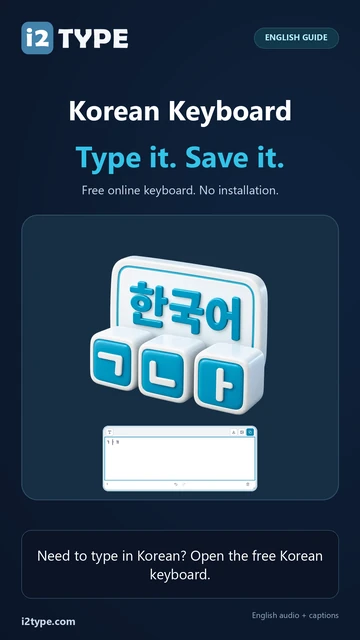
Mevcut her harf tuşu, görüntülenen sembolünü ekler.
Metin nasıl girilir
R tuşu ᄀ, K tuşu ᅡ ve S tuşu ᄂ ekler. Bunları sırayla girmek, bir Korece hece oluşturma motorunu çalıştırmaz.
Bir sembol seçmeden önce imleci yerleştirin veya metni seçin. Kopyalama işlemi, düzenleyicideki gerçek karakterleri korur.
Bu tuş konumlarını deneyin
Fiziksel konum
Eşlenen karakter
R
ᄀ
K
ᅡ
Shift + R
ᄁ
Sınırlı Shift katmanını inceleyin
Shift tuşu Q, W, E, R, T, O ve P tuşlarında alternatifler sağlar.
Bu tuş katmanları nasıl çalışır
R tuşu ᄀ yerine ᄁ, Q tuşu ᄇ yerine ᄈ karakterine dönüşür. Boş etiketli diğer konumlar o katmanda kullanılamaz.
Kalan semboller için Shift tuşunu kapatın. Tam kelimelere ihtiyacınız olduğunda, cihazınızın giriş yönteminden oluşturulmuş Korece metni yapıştırın.
İmleçte düzenleyin ve değişiklikleri geri alın
Karakterleri ihtiyacınız olan yere ekleyin, seçili metni değiştirin ve yeniden başlamadan düzenlemeleri geri alın veya yineleyin.
Seçim ve geri alma nasıl çalışır
Bir ekleme noktası seçmek için metin düzenleyiciye tıklayın veya değiştirmek istediğiniz metni seçin. Ekrandaki tuşlar o konuma ekleme yapar. Ayrıca metni yapıştırabilir ve her zamanki seçim, gezinme ve düzenleme kısayollarınızı kullanabilirsiniz.
Düzenleyicinin altındaki Geri Al ve Yinele, Metni temizle ile kaldırılan metinler dahil olmak üzere mevcut sayfa oturumu sırasındaki metin değişikliklerini geri yükler. Yazı tipi stilini geri almazlar. Kaydedilen taslak, sayfa yeniden yüklendiğinde metninizi korur ancak geri alma geçmişini tutmaz.
Dokunmatik cihazlarda, ekran üzerindeki yazma tuşları telefon klavyesini çağırmaktan kaçınır. Bunun yerine cihaz klavyesini kullanmak istediğinizde doğrudan metin alanının içine dokunun.
Stili ve metin yönünü ayarlayın
Metin stili bölümünden bir yazı tipi, boyut, renk ve metin yönü seçin. Tutarlı bir stil, tüm düzenleyiciye ve indirmelerine uygulanır.
Biçimlendirme kontrollerini keşfedin
Düzenleyicinin üzerindeki yazı tipi simgesini kullanarak Metin stilini açın. Bir yazı tipi ailesi ve 12 ile 120 px arasında bir boyut seçin, ardından kalın, italik, altı çizili veya üstü çizili seçeneklerini açıp kapatın. Bu ayarlar, bir kısmı seçili olsa bile tüm metninizi etkiler.
Bir metin rengi seçin veya düzenleyici görünümünü takip etmek için Otomatik seçeneğini kullanın. Yön kontrolü, yazınız için Soldan sağa ve Sağdan sola arasında geçiş yapar. Yön, metin akışını değiştirir; metni çevirmez veya seçili klavye düzenini değiştirmez.
Tarayıcınız, yerel depolama alanı mevcut olduğunda her klavye için biçimlendirmeyi ayrı ayrı hatırlar. Stili sıfırla, seçtiğiniz yönü korurken varsayılan yazı tipini, boyutu ve renkleri geri yükler. Bir yazı tipinin tam olarak seçildiği gibi görüntülenmesi için cihazda mevcut olması gerekir; tarayıcı veya Word başka bir yazı tipi kullanabilir.
Metni kopyalayın veya Word ve resim dosyalarını kaydedin
Düz metni kopyalayın, düzenlenebilir bir Word belgesi indirin veya seçtiğiniz biçimlendirmeyle ortalanmış bir PNG resmi kaydedin.
Doğru çıktı biçimini seçin
Metni kopyala, tüm düzenleyiciyi düz metin olarak kopyalar. Word kaydet (.docx), düzenlenebilir metin, seçtiğiniz yazı tipi adı ve boyutu, renk, stil ve metin yönü içeren gerçek bir Word belgesi oluşturur. Her iki indirme de, daha küçük bir seçim vurgulanmış olsa bile tüm düzenleyici metnini içerir.
Resmi kaydet, metni tarayıcınızda bulunan yazı tipini ve seçtiğiniz boyut ve stili kullanarak bir PNG olarak çizer. Satırlar beyaz bir arka plan üzerinde ortalanır. Ortaya çıkan resim görünümü korur, ancak metni artık doğrudan düzenlenemez veya seçilemez.
Uzun pasajlar için Word, genellikle tek bir resimden daha pratiktir. Resim dışa aktarma satırları kaydırır ve boyut sınırlarına sahiptir; metin sığmazsa, Word olarak kaydedin veya önce metni kısaltın. Dosya oluşturma tarayıcınızda gerçekleşir ve indirmeler, düğmeye tıkladığınızda mevcut olan metni içerir.
Bir tarayıcı taslağı tutun ve hazır olduğunuzda arayın
Aynı sekmede klavyeler arasında geçiş yaparken metninize devam edin. Harici bir aramayı yalnızca bir sağlayıcı seçip Aç'a bastığınızda açın.
Taslakları ve harici aramayı anlayın
Tarayıcı depolama alanı mevcut olduğunda, düzenleyici taslağınızı bu cihazda kaydeder ve yeniden yüklemeden sonra geri yükler. Metniniz ayrıca aynı sekmedeki klavye sayfaları arasında sizi takip eder. Yeni bir sekme, en son kaydedilen taslakla başlayabilir ve ardından kendi bağımsız kopyasını tutabilir.
Bir tarayıcı taslağı, bir hesap veya bulut yedeklemesi değildir. Site verilerini temizlemeden veya farklı bir cihaz kullanmadan önce önemli çalışmaları kopyalayın veya indirin. Metni temizle, mevcut taslağı boşaltır; zaten kopyalanmış, indirilmiş veya başka bir sekmede tutulan metni kaldırmaz.
Metninizi arayın altında Google, Bing, YouTube, Wikipedia veya X'te paylaş'ı seçin, ardından Aç'a basın. Tüm düzenleyici metni bir URL içinde o hedefe gönderilir. X'i seçmek bir gönderi oluşturucu açar; o hizmette yayınlayıp yayınlamamaya siz karar verirsiniz.
Metniniz ve indirmeleriniz
Metin girme yolları
Ekran tuşları, fiziksel bir klavye, yerel metin girişi ve yapıştırılmış düz metin. Dosya yükleme gerekmez.
Mevcut çıktılar
Kopyala yoluyla düz metin, düzenlenebilir bir Word belgesi (.docx) veya bir PNG resmi.
Biçimlendirme tüm metninize uygulanır. Kopyalama, Word ve resim indirmeleri, bir kısmı seçili olsa bile düzenleyicinin tamamını içerir.
Uzun metin, bir resim veya Word dosyası için sınırları aşabilir. Resim dışa aktarma, metin sığmazsa bir hata bildirir; fazla metni sessizce kaldırmaz.
Yazma, düzenleme ve dosya oluşturma tarayıcınızda çalışır. Taslaklar, mevcut olduğunda tarayıcı depolama alanını kullanır. Canlı sayfalar trafik istatistikleri hizmetlerini yükleyebilir; harici arama, metninizi seçtiğiniz sağlayıcıya gönderir. Gizlilik Politikası