

Încearcă această tastatură: Tastatură ucraineană
Pregătiți o linie de exercițiu separată
Deschide tastatura ucraineană. Dacă există deja o ciornă în browser, salveaz-o înainte de a folosi butonul de ștergere pentru a începe acest exercițiu. Pune cursorul în editorul principal și asigură-te că Shift, Caps și Alt Gr sunt oprite. Acest lucru oferă eșantionului un punct de plecare previzibil.
Pentru un pasaj complet, folosește tastatura ucraineană a dispozitivului tău și lipește textul revizuit aici. Micuțul exercițiu de mai jos demonstrează doar й, а disponibile și o cifră cu Shift. Nu stabilește o acoperire ucraineană completă și nici nu învață substituții pentru literele lipsă.
Introduceți exercițiul cu trei caractere
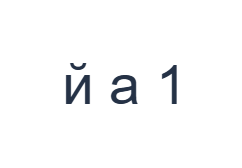
Folosește aceste poziții în ordine: Q pentru й; apoi F pentru а; apoi Shift + 1 pentru 1. Adaugă un spațiu între fiecare ieșire. Când folosești modificatori pe ecran, oprește-i înainte de a trece la un alt strat. Textul rezultat în editor este й а 1. Este un exercițiu de caractere, nu un cuvânt sau o traducere.
Shift cu 1 furnizează cifra 1; maparea sa de bază este №. Oprește Shift după număr. Rezultatul spațiat este un test de taste, nu un cuvânt ucrainean. Păstrează această distincție când compari ilustrația cu rezultatul real din editor.
Verificați rezultatul înainte de a-l refolosi
Inspectează etichetele tastelor curente înainte de a schimba un pasaj lipit. Alte mapări reținute includ ы, э, ъ și ё în anumite poziții; selectarea paginii ucrainene nu schimbă acele ieșiri. Nu înlocui o literă ucraineană necesară cu un caracter diferit disponibil.
Când ai un pasaj revizuit complet, lipește-l în editor și compară-l cu sursa. Evită înlocuirile mapate accidentale în timp ce selectezi textul. Undo poate restaura o editare greșită, în timp ce controalele de stil și descărcare pot fi folosite fără a pretinde că tastatura însăși a furnizat fiecare literă.
Salvați exercițiul ca imagine PNG
Deschideți Stil text din pictograma fontului. Folosiți Arial la 28 px, culoare Automată și direcție de la stânga la dreapta. Dezactivați aldine, cursive, subliniere și tăiere. Aceste setări se aplică întregului editor. Un font schimbă aspectul, nu caracterele stocate; dispozitivul dvs. poate folosi un font de rezervă pentru formele neacceptate. Alegeți Efectuat pentru a închide dialogul de stil.
Alegeți Salvare imagine pentru a salva exercițiul complet ca PNG, cu linii centrate și text întunecat pe fundal alb. Deschideți fișierul și comparați-l cu eșantionul. Pentru o alternativă editabilă, alegeți Salvare Word (.docx) pentru a crea un .docx real, sau folosiți Copiere text pentru text simplu. Aceste acțiuni folosesc tot textul din editor, chiar și atunci când este selectată doar o parte.
i2type-ukrainian.pngi2type-ukrainian.docx
Sfaturi pentru acest layout
Alege o sursă de introducere completă
Folosește un layout de dispozitiv ucrainean adecvat când scrii text care conține literele lipsă. Acest editor poate ajuta în continuare cu prezentarea și exportul ulterior.
Verifică caracterele exacte
Un glif cu aspect similar poate fi un caracter diferit. Compară pasajul cu ortografia ucraineană intenționată în loc să te încrezi în asemănarea vizuală.
Întrebări frecvente
Poate fi introdusă fiecare literă ucraineană din această hartă?
Nu. Maparea curentă lipsește de і, ї, є și ґ. Folosește o altă metodă de introducere pentru text ucrainean complet.
Selectarea paginii va converti textul chirilic existent?
Nu. Pagina nu transliterează și nu corectează editorul. Textul existent și mapările vizibile își păstrează caracterele reale.
Pot salva text ucrainean complet lipit aici?
Da. Lipește textul revizuit, aplică stilul și descarcă Word sau PNG. Verifică rezultatul; exportul nu corectează ortografia sau alegerile de caractere.
Încearcă exercițiul de ucraineană
Folosește testul hărții pentru a înțelege limitele sale, apoi lipește text ucrainean revizuit complet înainte de a crea fișierul final.


