Diese Tastatur ausprobieren: Russische Tastatur
Bereiten Sie eine separate Übungszeile vor
Öffnen Sie die russische Tastatur. Falls bereits ein Browser-Entwurf vorhanden ist, speichern Sie diesen, bevor Sie die Löschen-Schaltfläche verwenden, um diese Übung zu beginnen. Platzieren Sie den Cursor im Haupteditor und stellen Sie sicher, dass Umschalt, Feststelltaste und Alt Gr deaktiviert sind. Dies bietet einen vorhersehbaren Ausgangspunkt für das Beispiel.
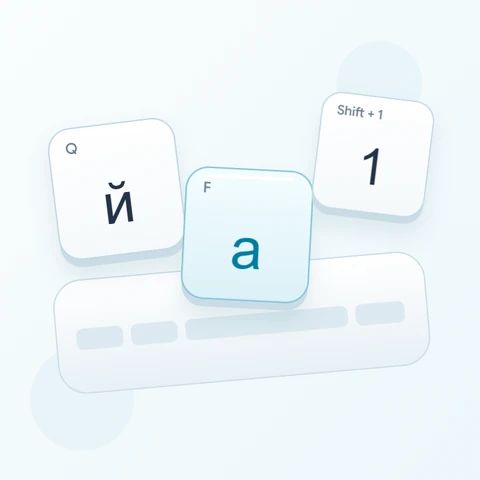
Finden Sie Q für й und den Schrägstrich für ё. Diese physischen Positionen unterscheiden sich von dem, was die aufgedruckten lateinischen Hinweise vermuten lassen. Die Seite interpretiert keine lateinische Schreibweise als Russisch; jede Taste fügt das aktuell angezeigte kyrillische Zeichen ein.
Geben Sie die Übung mit drei Zeichen ein
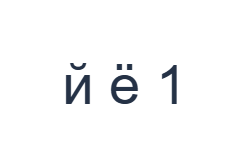
Verwenden Sie diese Positionen in der Reihenfolge: Q für й; dann / für ё; dann Umschalt + 1 für 1. Fügen Sie ein Leerzeichen zwischen jeder Ausgabe ein. Wenn Sie Bildschirm-Modifikatoren verwenden, schalten Sie diese aus, bevor Sie zu einer anderen Ebene wechseln. Der resultierende Editor-Text ist й ё 1. Dies ist eine Zeichenübung, kein Wort oder eine Übersetzung.
Die 1-Position erzeugt № auf der Basisebene und 1 mit Umschalt. Verwenden Sie die Umschalt-Ausgabe für das letzte Beispiel-Element und schalten Sie Umschalt danach aus. Behalten Sie Leerzeichen zwischen den Buchstaben und der Zahl bei, damit die Datei anhand der drei Tastenaktionen überprüft werden kann.
Überprüfen Sie das Ergebnis vor der Wiederverwendung
Prüfen Sie die zwei Punkte auf ё, anstatt е als gleichwertiges Ergebnis zu akzeptieren. Die Tastatur bewahrt das eingegebene Zeichen, und das Kopieren entscheidet nicht darüber, welche Form in Ihren beabsichtigten Text gehört. Vergleichen Sie für einen echten Namen oder Text die Schreibweise mit einer geprüften Quelle.
Wenn Sie Daten oder Zahlen hinzufügen, überprüfen Sie die Umschalt-Ebene, bevor Sie die obere Reihe verwenden. Ein Basissymbol wie № ist gültiger Text, kann aber für das Feld falsch sein. Korrigieren Sie nur das fehlerhafte Element und verwenden Sie dann Rückgängig, falls die Auswahl oder Ersetzung zu umfassend war.
Speichern Sie die Übung als PNG-Bild
Öffnen Sie Text style über das Schriftart-Symbol. Verwenden Sie Arial bei 28 px, Automatische Farbe und Richtung von links nach rechts. Schalten Sie Fett, Kursiv, Unterstrichen und Durchgestrichen aus. Diese Einstellungen gelten für den gesamten Editor. Eine Schriftart ändert das Erscheinungsbild, nicht die gespeicherten Zeichen; Ihr Gerät verwendet möglicherweise eine Ersatzschriftart für nicht unterstützte Formen. Wählen Sie Done, um den Stil-Dialog zu schließen.
Wählen Sie Save image, um die vollständige Übung als PNG zu speichern, mit zentrierten Zeilen und dunklem Text auf weißem Hintergrund. Öffnen Sie die Datei und vergleichen Sie sie mit dem Beispiel. Für eine bearbeitbare Alternative wählen Sie Save Word (.docx), um ein echtes .docx zu erstellen, oder verwenden Sie Copy text für einfachen Text. Diese Aktionen verwenden den gesamten Editor-Text, auch wenn nur ein Teil ausgewählt ist.
i2type-russian.pngi2type-russian.docx
Tipps für dieses Layout
Positionen lernen, nicht Transliteration
Die kleinen lateinischen Hinweise dienen der Lokalisierung der Tasten. Sie beschreiben nicht, wie man einen russischen Laut mit lateinischen Buchstaben schreibt.
Gemischten Text überprüfen
Kyrillische und lateinische Zeichen können ähnlich aussehen. Verwenden Sie das beabsichtigte Skript konsistent in Namen und Überschriften, anstatt Buchstaben allein nach ihrem Aussehen zu wählen.
Häufige Fragen
Wo ist ё auf diesem Layout?
Verwenden Sie die Schrägstrich-Position auf der Basisebene. Umschalt mit derselben Position liefert Ё.
Warum ergibt das Drücken von 1 №?
Die obere Basisreihe enthält Interpunktion. Umschalt ändert diese Position zur Ziffer 1.
Übersetzt die Tastatur Englisch in Russisch?
Nein. Sie gibt zugeordnete Zeichen ein. Stellen Sie den beabsichtigten russischen Text selbst bereit oder fügen Sie geprüften Text aus einer anderen Quelle ein.
Probieren Sie die russische Übung aus
Verwenden Sie die Drei-Elemente-Prüfung, um ё und die Zahlenebene zu lernen, und wenden Sie dies dann auf Ihren eigenen geprüften russischen Text an.