Спробувати цю клавіатуру: Російська клавіатура
Підготуйте окремий рядок для практики
Відкрийте російську клавіатуру. Якщо в браузері вже є чернетка, збережіть її, перш ніж натиснути кнопку видалення, щоб розпочати цю вправу. Помістіть курсор у головний редактор і переконайтеся, що Shift, Caps та Alt Gr вимкнені. Це забезпечить передбачувану початкову точку для зразка.
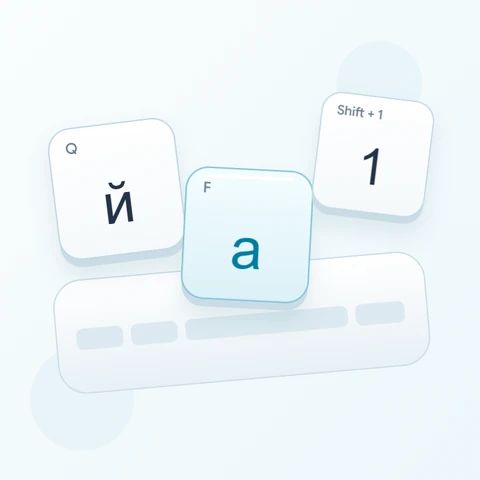
Знайдіть Q для й та скісну риску для ё. Ці фізичні позиції відрізняються від того, що можуть підказувати надруковані латинські літери. Сторінка не інтерпретує латинське написання як російське; кожна клавіша вставляє поточний відображений кириличний символ.
Введіть трисимвольне вправу
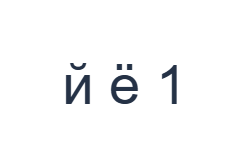
Використовуйте ці позиції по черзі: Q для й; потім / для ё; потім Shift + 1 для 1. Додавайте один пробіл між кожним виводом. При використанні екранних модифікаторів вимикайте їх перед переходом до іншого шару. Отриманий текст у редакторі: й ё 1. Це вправа на символи, а не на слова чи переклад.
Позиція 1 створює № на базовому шарі та 1 з Shift. Використовуйте зміщений вивід для останнього елемента зразка і вимкніть Shift після цього. Зберігайте пробіли між літерами та цифрою, щоб файл можна було перевірити за трьома діями клавіш.
Перевірте результат перед повторним використанням
Перевірте дві крапки на ё, а не приймайте е як результат, що виглядає еквівалентно. Клавіатура зберігає введений символ, і копіювання не вирішує, яка форма належить до вашого тексту. Для реального імені чи уривка порівняйте написання з перевіреним джерелом.
При додаванні дат або чисел перевірте шар Shift перед використанням верхнього ряду. Базовий символ, такий як №, є дійсним текстом, але може бути неправильним для поля. Виправте лише помилковий елемент, потім використовуйте «Скасувати», якщо виділення або заміна були занадто широкими.
Зберегти вправу як зображення PNG
Відкрийте стиль тексту за допомогою значка шрифту. Використовуйте Arial розміром 28 пкс, автоматичний колір та напрямок зліва направо. Вимкніть жирний, курсив, підкреслення та закреслення. Ці налаштування застосовуються до всього редактора. Шрифт змінює зовнішній вигляд, а не збережені символи; ваш пристрій може використовувати резервний шрифт для непідтримуваних форм. Виберіть Готово, щоб закрити діалогове вікно стилю.
Виберіть Зберегти зображення, щоб зберегти повну вправу як PNG, з центрованими рядками та темним текстом на білому фоні. Відкрийте файл і порівняйте його зі зразком. Для альтернативи, яку можна редагувати, виберіть Зберегти Word (.docx), щоб створити справжній .docx, або скористайтеся Копіювати текст для звичайного тексту. Ці дії використовують весь текст редактора, навіть якщо виділено лише його частину.
i2type-russian.pngi2type-russian.docx
Поради для цієї розкладки
Вивчайте позиції, а не транслітерацію
Маленькі латинські підказки вказують на клавіші. Вони не описують, як писати російські звуки латинськими літерами.
Перегляд змішаного тексту
Кириличні та латинські символи можуть виглядати схоже. Використовуйте послідовно потрібний алфавіт у назвах та заголовках, а не обирайте літери лише за зовнішнім виглядом.
Поширені запитання
Де знаходиться ё на цій розкладці?
Використовуйте позицію скісної риски на базовому шарі. Shift з тією ж позицією надає Ё.
Чому натискання 1 дає №?
Базовий верхній ряд містить пунктуацію. Shift змінює цю позицію на цифру 1.
Чи перекладає клавіатура з англійської на російську?
Ні. Вона вводить відображені символи. Надайте потрібний російський текст самостійно або вставте перевірений текст з іншого джерела.
Спробуйте російську вправу
Використовуйте перевірку з трьох елементів, щоб вивчити ё та цифровий шар, а потім застосуйте це до власного перевіреного російського тексту.