Essayer ce clavier: Clavier russe
Préparez une ligne d'exercice séparée
Ouvrez le clavier russe. Si un brouillon est déjà présent dans le navigateur, enregistrez-le avant d'utiliser le bouton corbeille pour commencer cet exercice. Placez le curseur dans l'éditeur principal et assurez-vous que les touches Maj, Verr. Maj et Alt Gr sont désactivées. Cela donne un point de départ prévisible pour l'exemple.
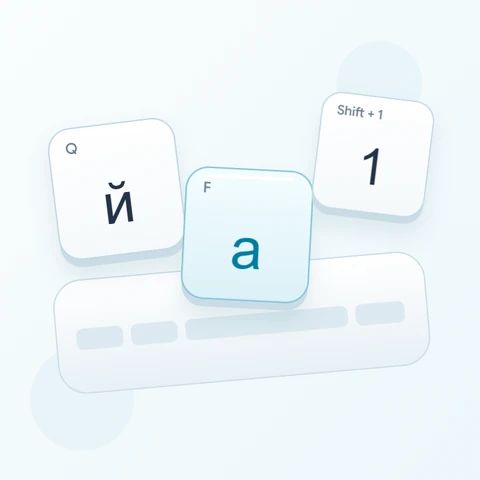
Trouvez Q pour й et la barre oblique pour ё. Ces positions physiques diffèrent de ce que les indications latines imprimées pourraient suggérer. La page n'interprète pas une orthographe romaine comme du russe ; chaque touche insère le caractère cyrillique actuellement affiché.
Entrez l'exercice à trois caractères
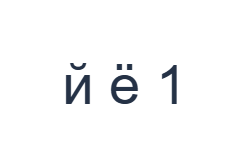
Utilisez ces positions dans l'ordre : Q pour й ; puis / pour ё ; puis Maj + 1 pour 1. Ajoutez un espace entre chaque sortie. Lorsque vous utilisez des modificateurs à l'écran, désactivez-les avant de passer à une autre couche. Le texte résultant dans l'éditeur est й ё 1. Il s'agit d'un exercice sur les caractères, pas d'un mot ou d'une traduction.
La position 1 produit № sur la couche de base et 1 avec Maj. Utilisez la sortie avec Maj pour le dernier élément de l'exemple et désactivez Maj ensuite. Gardez des espaces entre les lettres et le chiffre afin que le fichier puisse être vérifié par rapport aux trois actions sur les touches.
Vérifiez le résultat avant de le réutiliser
Vérifiez les deux points sur ё plutôt que d'accepter е comme un résultat à l'apparence équivalente. Le clavier préserve la lettre saisie, et la copier ne décide pas quelle forme appartient à votre texte prévu. Pour un nom ou un passage réel, comparez l'orthographe avec une source révisée.
Lors de l'ajout de dates ou de chiffres, inspectez la couche Maj avant d'utiliser la rangée supérieure. Un symbole de base tel que № est un texte valide mais peut être incorrect pour le champ. Corrigez uniquement l'élément erroné, puis utilisez Annuler si la sélection ou le remplacement était trop large.
Enregistrer l'exercice en tant qu'image PNG
Ouvrez le style de texte depuis l'icône de police. Utilisez Arial à 28 px, couleur automatique et direction de gauche à droite. Désactivez le gras, l'italique, le souligné et le barré. Ces paramètres s'appliquent à tout l'éditeur. Une police change l'apparence, pas les caractères stockés ; votre appareil peut utiliser une police de secours pour les formes non prises en charge. Choisissez Terminé pour fermer la boîte de dialogue de style.
Choisissez Enregistrer l'image pour sauvegarder l'exercice complet sous forme de PNG, avec des lignes centrées et du texte sombre sur fond blanc. Ouvrez le fichier et comparez-le avec l'échantillon. Pour une alternative modifiable, choisissez Enregistrer Word (.docx) pour créer un .docx réel, ou utilisez Copier le texte pour du texte brut. Ces actions utilisent tout le texte de l'éditeur même lorsqu'une partie seulement est sélectionnée.
i2type-russian.pngi2type-russian.docx
Conseils pour cette disposition
Apprenez les positions, pas la translittération
Les petites indications latines localisent les touches. Elles ne décrivent pas comment épeler un son russe avec des lettres romaines.
Revoir le texte mixte
Les caractères cyrilliques et latins peuvent se ressembler. Utilisez l'alphabet prévu de manière cohérente dans les noms et les titres plutôt que de choisir les lettres uniquement par leur apparence.
Questions courantes
Où se trouve ё sur cette disposition ?
Utilisez la position de la barre oblique sur la couche de base. Maj avec la même position fournit Ё.
Pourquoi appuyer sur 1 donne-t-il № ?
La rangée supérieure de base contient de la ponctuation. Maj change cette position pour le chiffre 1.
Le clavier traduit-il l'anglais en russe ?
Non. Il saisit des caractères mappés. Fournissez vous-même le texte russe souhaité ou collez du texte révisé provenant d'une autre source.
Essayez l'exercice en russe
Utilisez la vérification en trois éléments pour apprendre ё et la couche des chiffres, puis appliquez-la à votre propre texte russe révisé.