Bu klavyeyi deneyin: Rusça Klavye
Ayrı bir alıştırma satırı hazırlayın
Rusça klavyeyi açın. Eğer bir tarayıcı taslağı zaten mevcutsa, bu alıştırmaya başlamak için çöp kutusu düğmesini kullanmadan önce kaydedin. İmleci ana düzenleyiciye getirin ve Shift, Caps ve Alt Gr tuşlarının kapalı olduğundan emin olun. Bu, örneğe tahmin edilebilir bir başlangıç noktası sağlar.
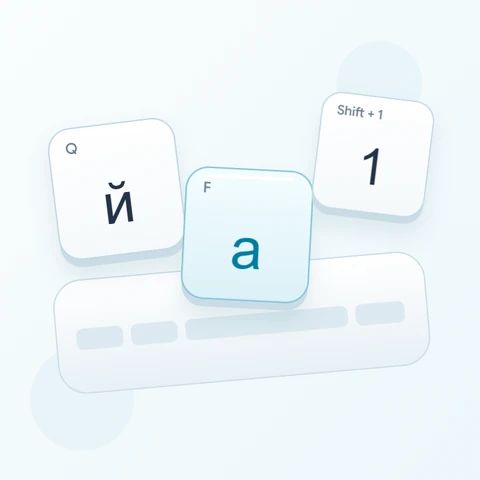
й için Q ve ё için eğik çizgi konumunu bulun. Bu fiziksel konumlar, basılı Latin ipuçlarının önerdiğinden farklıdır. Sayfa, bir Roma yazımını Rusça olarak yorumlamaz; her tuş, o anda görüntülenen Kiril karakterini ekler.
Üç karakterli alıştırmayı girin
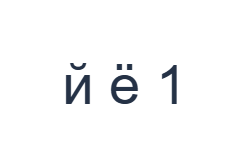
Bu konumları sırayla kullanın: й için Q; ardından ё için /; ardından 1 için Shift + 1. Her çıktı arasına bir boşluk ekleyin. Ekran üstü değiştiricileri kullanırken, farklı bir katmana geçmeden önce bunları kapatın. Ortaya çıkan düzenleyici metni й ё 1 şeklindedir. Bu bir karakter alıştırmasıdır, bir kelime veya çeviri değildir.
1 konumu, temel katmanda № ve Shift ile 1 üretir. Son örnek öğe için kaydırılmış çıktıyı kullanın ve sonrasında Shift'i kapatın. Dosyanın üç tuş eylemine karşı kontrol edilebilmesi için harfler ve sayı arasında boşluk bırakın.
Yeniden kullanmadan önce sonucu kontrol edin
е sonucunu eşdeğer bir sonuç olarak kabul etmek yerine ё üzerindeki iki noktayı kontrol edin. Klavye, girilen harfi korur ve kopyalamak, amaçlanan metninizde hangi formun yer alacağına karar vermez. Gerçek bir isim veya pasaj için yazımı gözden geçirilmiş bir kaynakla karşılaştırın.
Tarih veya sayı eklerken, üst satırı kullanmadan önce Shift katmanını inceleyin. № gibi temel bir sembol geçerli bir metindir ancak alan için yanlış olabilir. Sadece hatalı öğeyi düzeltin, ardından seçim veya değiştirme çok genişse Geri Al'ı kullanın.
Alıştırmayı bir PNG görseli olarak kaydedin
Yazı tipi simgesinden Metin stili'ni açın. 28 px boyutunda Arial kullanın, Otomatik renk ve Soldan sağa yönlendirmeyi seçin. Kalın, italik, altı çizili ve üstü çizili seçeneklerini kapatın. Bu ayarlar tüm düzenleyici için geçerlidir. Yazı tipi görünümü değiştirir, depolanan karakterleri değil; cihazınız desteklenmeyen şekiller için yedek bir yazı tipi kullanabilir. Stil iletişim kutusunu kapatmak için Bitti'yi seçin.
Tüm alıştırmayı, ortalanmış satırlar ve beyaz arka plan üzerinde koyu metin ile bir PNG olarak kaydetmek için Görseli kaydet'i seçin. Dosyayı açın ve örnekle karşılaştırın. Düzenlenebilir bir alternatif için, gerçek bir .docx oluşturmak üzere Word (.docx) olarak kaydet'i seçin veya düz metin için Metni kopyala'yı kullanın. Bu işlemler, sadece bir kısmı seçilmiş olsa bile tüm düzenleyici metnini kullanır.
i2type-russian.pngi2type-russian.docx
Bu düzen için ipuçları
Harf çevirisini değil, konumları öğrenin
Küçük Latin ipuçları tuşların yerini belirtir. Bir Rusça sesin Roma harfleriyle nasıl yazılacağını açıklamazlar.
Karışık metni gözden geçirin
Kiril ve Latin karakterleri benzer görünebilir. İsimlerde ve başlıklarda harfleri sadece görünümlerine göre seçmek yerine, amaçlanan alfabeyi tutarlı bir şekilde kullanın.
Sıkça sorulan sorular
Bu düzende ё nerede?
Temel katmandaki eğik çizgi konumunu kullanın. Aynı konumla Shift kullanmak Ё sağlar.
1 tuşuna basmak neden № veriyor?
Temel üst satır noktalama işaretleri içerir. Shift, bu konumu 1 rakamına değiştirir.
Klavye İngilizceyi Rusçaya çeviriyor mu?
Hayır. Eşlenmiş karakterleri girer. Amaçlanan Rusça metni kendiniz sağlayın veya başka bir kaynaktan gözden geçirilmiş metni yapıştırın.
Rusça alıştırmasını deneyin
ё ve sayı katmanını öğrenmek için üç öğeli kontrolü kullanın, ardından bunu kendi gözden geçirdiğiniz Rusça metninize uygulayın.