Próbálja ki ezt a billentyűzetet: Orosz billentyűzet
Készítsen elő egy külön gyakorlósort
Nyisd meg az orosz billentyűzetet. Ha már van egy böngészőbeli piszkozat, mentsd el, mielőtt a kuka gombbal elkezdenéd ezt a gyakorlatot. Helyezd a kurzort a fő szerkesztőbe, és győződj meg róla, hogy a Shift, a Caps és a Alt Gr ki van kapcsolva. Ez kiszámítható kiindulópontot ad a mintához.
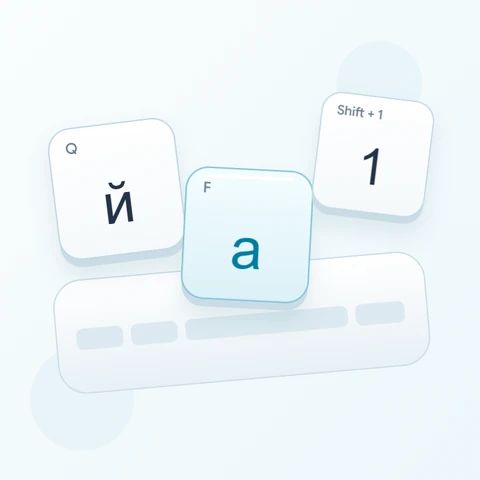
Keresd meg a Q-t a й-hoz és a perjelet a ё-hez. Ezek a fizikai pozíciók eltérnek attól, amit a nyomtatott latin utalások sugallhatnak. Az oldal nem értelmezi a latin betűs írásmódot oroszként; minden billentyű a jelenleg megjelenített cirill karaktert illeszti be.
Írja be a háromkarakteres gyakorlatot
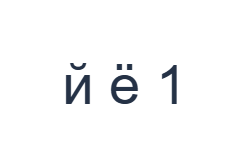
Használd ezeket a pozíciókat sorrendben: Q a й-hoz; majd / a ё-hez; majd Shift + 1 a 1-hoz. Adj egy szóközt minden kimenet közé. Ha képernyőn megjelenő módosítókat használsz, kapcsold ki őket, mielőtt másik rétegre váltanál. Az eredményül kapott szerkesztői szöveg: й ё 1. Ez egy karaktergyakorlat, nem egy szó vagy fordítás.
Az 1 pozíció az alaprétegen №-t, Shifttel pedig 1-et eredményez. Használd a Shiftelt kimenetet az utolsó mintaelemhez, majd utána kapcsold ki a Shiftet. Tartsd meg a szóközöket a betűk és a szám között, hogy a fájlt össze lehessen vetni a három billentyűművelettel.
Ellenőrizze az eredményt az újrafelhasználás előtt
Ellenőrizd a két pontot a ё-n, ahelyett, hogy a е-et fogadnád el egyenértékűnek tűnő eredményként. A billentyűzet megőrzi a beírt betűt, és a másolás nem dönti el, melyik forma tartozik a kívánt szövegbe. Valódi név vagy szövegrész esetén hasonlítsd össze a helyesírást egy ellenőrzött forrással.
Dátumok vagy számok hozzáadásakor vizsgáld meg a Shift réteget a felső sor használata előtt. Egy alapszimbólum, mint például a №, érvényes szöveg, de lehet, hogy nem megfelelő a mezőhöz. Csak a hibás elemet javítsd, majd használd a Visszavonást, ha a kijelölés vagy csere túl széles körű volt.
Mentse a gyakorlatot PNG képként
Nyissa meg a Szövegstílust a betűtípus ikonból. Használja a Arial betűtípust 28 px méretben, Automatikus színnel és Balról jobbra iránnyal. Kapcsolja ki a félkövér, dőlt, aláhúzott és áthúzott formázást. Ezek a beállítások az egész szerkesztőre vonatkoznak. A betűtípus a megjelenést változtatja meg, nem a tárolt karaktereket; eszköze tartalék betűtípust használhat a nem támogatott alakzatokhoz. Válassza a Kész (Done) lehetőséget a stílus párbeszédpanel bezárásához.
Válassza a Kép mentése lehetőséget a teljes gyakorlat PNG formátumban történő mentéséhez, középre igazított sorokkal és sötét szöveggel fehér háttéren. Nyissa meg a fájlt, és hasonlítsa össze a mintával. Szerkeszthető alternatívaként válassza a Word mentése (.docx) lehetőséget egy valódi .docx létrehozásához, vagy használja a Szöveg másolása (Copy text) funkciót az egyszerű szöveghez. Ezek a műveletek az összes szerkesztői szöveget használják, még akkor is, ha csak egy rész van kijelölve.
i2type-russian.pngi2type-russian.docx
Tippek ehhez a kiosztáshoz
Pozíciókat tanulj, ne átírást
A kis latin utalások a billentyűk helyét jelölik. Nem írják le, hogyan kell egy orosz hangot latin betűkkel leírni.
Vegyes szöveg áttekintése
A cirill és latin karakterek hasonlíthatnak egymásra. Használd következetesen a kívánt írásrendszert nevekben és címekben, ahelyett, hogy csak a megjelenés alapján választanál betűket.
Gyakori kérdések
Hol van a ё ezen az elrendezésen?
Használd a perjel pozícióját az alaprétegen. Ugyanazon pozíció Shift használatával a Ё-t adja.
Miért ad a 1 megnyomása №-t?
Az alap felső sor írásjeleket tartalmaz. A Shift ezt a pozíciót a 1 számjegyre változtatja.
A billentyűzet lefordítja az angolt oroszra?
Nem. Leképezett karaktereket ír be. A kívánt orosz szöveget te magad biztosítsd, vagy illessz be ellenőrzött szöveget más forrásból.
Próbáld ki az orosz gyakorlatot
Használd a három elemből álló ellenőrzést a ё és a számréteg megtanulásához, majd alkalmazd ezt a saját ellenőrzött orosz szövegedre.