練習用の行を別に用意する
ロシア語キーボードを開きます。ブラウザに下書きが残っている場合は、ゴミ箱ボタンで削除して練習を始める前に保存してください。メインエディタにカーソルを置き、Shift、Caps、Alt Gr がオフになっていることを確認します。これにより、練習の開始状態を一定に保つことができます。
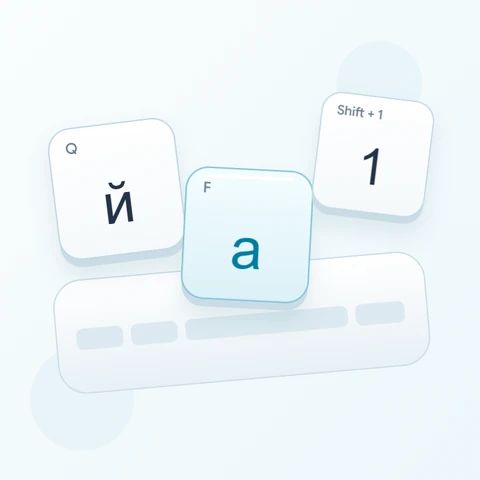
й にはQキー、ё にはスラッシュキーを使用します。これらの物理的な位置は、印字されているラテン文字のヒントとは異なる場合があります。このページはローマ字入力をロシア語に変換するものではなく、各キーは現在表示されているキリル文字を直接入力します。
3文字の練習を入力する
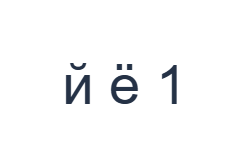
以下の順序でキーを使用してください:йにはQ、次にёには/、そして1にはShift + 1を使用します。各出力の間にスペースを1つ入れてください。オンスクリーン修飾キーを使用する場合は、別のレイヤーに移動する前にオフにしてください。エディタに表示されるテキストは й ё 1 となります。これは文字の練習であり、単語や翻訳ではありません。
1の位置はベースレイヤーで № を生成し、Shiftキーを押すと1を生成します。最後のサンプル項目にはShiftキーを押した状態の出力を使用し、その後Shiftキーをオフにしてください。ファイルが3つのキー操作と照合できるよう、文字と数字の間にスペースを入れてください。
再利用する前に結果を確認する
е と見た目が似ているからといってそのままにせず、ё の上の2つの点を確認してください。キーボードは入力された文字をそのまま保持するため、コピーした文字が意図したテキストに適合するかどうかはユーザー自身で判断する必要があります。人名や文章の場合は、信頼できるソースと綴りを照らし合わせてください。
日付や数字を入力する際は、上段のキーを使う前にShiftレイヤーを確認してください。№ のような基本記号は有効なテキストですが、入力欄によっては不適切な場合があります。誤った項目のみを修正し、選択や置換の範囲が広すぎた場合は「元に戻す」を使用してください。
練習内容をPNG画像として保存する
フォントアイコンからテキストスタイルを開きます。Arialを28 px、自動カラー、左から右への方向で使用してください。太字、斜体、下線、取り消し線はオフにします。これらの設定はエディタ全体に適用されます。フォントは見た目を変えるだけで、保存された文字は変わりません。お使いのデバイスでは、サポートされていない形状に対して代替フォントが使用される場合があります。「完了」を選択してスタイルダイアログを閉じます。
「画像を保存」を選択して、中央揃えの行と白背景に暗い文字の構成で、練習内容全体をPNGとして保存します。ファイルを開いてサンプルと比較してください。編集可能な代替案が必要な場合は、「Wordを保存 (.docx)」を選択して実際の.docxを作成するか、「テキストをコピー」を使用してプレーンテキストとして保存します。これらの操作は、一部のみが選択されている場合でもエディタ内のすべてのテキストを使用します。
i2type-russian.pngi2type-russian.docx
このレイアウトのヒント
音訳ではなく、配置を覚えましょう
小さなラテン文字のヒントはキーの位置を示すためのものです。ロシア語の音をローマ字でどう綴るかを示すものではありません。
混在テキストの確認
キリル文字とラテン文字は似ていることがあります。名前や見出しでは、見た目だけで文字を選ぶのではなく、意図したスクリプトを一貫して使用してください。
よくある質問
このレイアウトのどこに ё はありますか?
ベースレイヤーのスラッシュ位置を使用してください。同じ位置でShiftキーを押すと Ё が入力されます。
なぜ 1 を押すと № になるのですか?
ベースレイヤーの上段には句読点が含まれています。Shiftキーを押すと、その位置が数字の 1 に切り替わります。
このキーボードは英語をロシア語に翻訳しますか?
いいえ。マッピングされた文字を入力するだけです。目的のロシア語テキストを自分で入力するか、別のソースから校正済みのテキストを貼り付けてください。
ロシア語の練習を試す
ё と数字レイヤーを習得するために3項目のチェックを行い、その後、ご自身で校正したロシア語テキストに適用してください。