Kokeile tätä näppäimistöä: Venäläinen näppäimistö
Valmistele erillinen harjoitusrivi
Avaa venäjän näppäimistö. Jos selaimessa on jo luonnos, tallenna se ennen kuin käytät roskakoripainiketta tämän harjoituksen aloittamiseen. Aseta kohdistin pääeditoriin ja varmista, että Shift, Caps ja Alt Gr ovat pois päältä. Tämä antaa näytteelle ennakoitavan lähtökohdan.
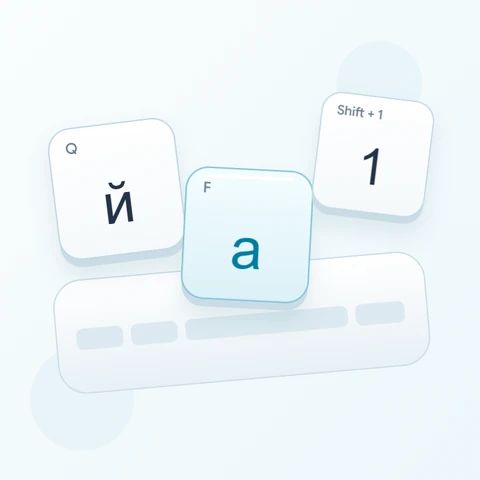
Etsi Q merkille й ja vinoviiva merkille ё. Nämä fyysiset paikat eroavat siitä, mitä painetut latinalaiset vihjeet saattavat antaa ymmärtää. Sivu ei tulkitse roomalaista kirjoitusasua venäjäksi; jokainen näppäin lisää parhaillaan näytettävän kyrillisen merkin.
Syötä kolmen merkin harjoitus
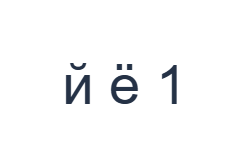
Käytä näitä paikkoja järjestyksessä: Q merkille й; sitten / merkille ё; sitten Shift + 1 merkille 1. Lisää yksi välilyönti jokaisen tulosteen väliin. Kun käytät näytön muokkausnäppäimiä, kytke ne pois päältä ennen kuin siirryt toiseen kerrokseen. Tuloksena oleva editorin teksti on й ё 1. Tämä on merkkiharjoitus, ei sana tai käännös.
1-paikka tuottaa № peruskerroksessa ja 1 Shift-näppäimellä. Käytä Shift-tulostetta viimeisessä näytekohteessa ja kytke Shift pois päältä sen jälkeen. Pidä välilyönnit kirjainten ja numeron välissä, jotta tiedosto voidaan tarkistaa kolmea näppäintoimintoa vasten.
Tarkista tulos ennen sen uudelleenkäyttöä
Tarkista kaksi pistettä merkissä ё sen sijaan, että hyväksyisit е vastaavan näköisenä tuloksena. Näppäimistö säilyttää syötetyn kirjaimen, ja sen kopioiminen ei päätä, mikä muoto kuuluu aiottuun tekstiisi. Vertaa oikean nimen tai tekstijakson kohdalla oikeinkirjoitusta tarkistettuun lähteeseen.
Kun lisäät päivämääriä tai numeroita, tarkista Shift-kerros ennen ylärivin käyttöä. Perussymboli, kuten №, on kelvollista tekstiä, mutta se voi olla väärä kyseiseen kenttään. Korjaa vain virheellinen kohde ja käytä sitten Kumoa, jos valinta tai korvaus oli liian laaja.
Tallenna harjoitus PNG-kuvana
Avaa Tekstityyli fonttikuvakkeesta. Käytä Arial-fonttia 28 px koossa, automaattista väriä ja vasemmalta oikealle -suuntaa. Kytke lihavointi, kursivointi, alleviivaus ja yliviivaus pois päältä. Nämä asetukset koskevat koko editoria. Fontti muuttaa ulkoasua, ei tallennettuja merkkejä; laitteesi saattaa käyttää varafonttia tukemattomille muodoille. Valitse Valmis sulkeaksesi tyylivalintaikkunan.
Valitse Tallenna kuva tallentaaksesi koko harjoituksen PNG-muodossa, keskitetyillä riveillä ja tummalla tekstillä valkoisella taustalla. Avaa tiedosto ja vertaa sitä näytteeseen. Jos haluat muokattavan vaihtoehdon, valitse Tallenna Word (.docx) luodaksesi varsinaisen .docx-tiedoston, tai käytä Kopioi teksti -toimintoa tavalliselle tekstille. Nämä toiminnot käyttävät koko editorin tekstiä, vaikka vain osa olisi valittuna.
i2type-russian.pngi2type-russian.docx
Vinkkejä tälle asettelulle
Opettele paikat, älä translitterointia
Pienet latinalaiset vihjeet paikantavat näppäimet. Ne eivät kuvaile, miten venäjän ääntä kirjoitetaan roomalaisilla kirjaimilla.
Tarkista sekateksti
Kyrilliset ja latinalaiset merkit voivat näyttää samankaltaisilta. Käytä aiottua kirjoitusjärjestelmää johdonmukaisesti nimissä ja otsikoissa sen sijaan, että valitsisit kirjaimia pelkän ulkonäön perusteella.
Usein kysyttyä
Missä on ё tässä asettelussa?
Käytä vinoviivan paikkaa peruskerroksessa. Shift samassa paikassa tuottaa Ё.
Miksi 1 painaminen antaa №?
Ylärivin perusosassa on välimerkkejä. Shift muuttaa kyseisen paikan numeroksi 1.
Kääntääkö näppäimistö englantia venäjäksi?
Ei. Se syöttää kartoitettuja merkkejä. Syötä aiottu venäjänkielinen teksti itse tai liitä tarkistettua tekstiä toisesta lähteestä.
Kokeile venäjän harjoitusta
Käytä kolmen kohteen tarkistusta oppiaksesi ё ja numerokerroksen, ja sovella sitä sitten omaan tarkistettuun venäjänkieliseen tekstiisi.