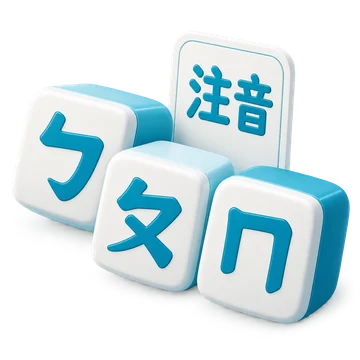
Q vloží ㄆ, J vloží ㄨ a 3 vloží ˇ, čímž vznikne ㄆㄨˇ. Klávesy tónů zahrnují 6 pro ˊ, 3 pro ˇ, 4 pro ˋ a 7 pro ˙; Mezerník dokončí slabiku prvního tónu.
Kandidáti se objeví po dokončení zadání s tónem. Klikněte na výsledek, procházejte další možnosti šipkami nebo použijte Zobrazit všechny kandidáty pro delší výsledky.
Vyzkoušejte tyto pozice kláves
Fyzická pozice
Mapovaný znak
Q
ㄆ
J
ㄨ
3
ˇ
Použijte výukový režim a zkratky kandidátů
Výukový režim omezuje nekompatibilní výběry symbolů pro aktuální slabiku.
Jak fungují tyto vrstvy kláves
Zaškrtnutý výukový režim seskupuje klávesy na iniciály, mediály, finály a tóny. Vypněte jej pro zadávání bez těchto omezení pořadí; nekontroluje význam věty.
Alt plus číslo zobrazeného kandidáta vybere danou možnost, pokud je kurzor na konci. Vymazání vstupního kódu resetuje nedokončené symboly bez smazání již vloženého textu.
Úprava na pozici kurzoru a vrácení změn
Vkládejte znaky tam, kde je potřebujete, nahrazujte vybraný text a vracejte nebo opakujte úpravy, aniž byste museli začínat znovu.
Jak funguje výběr a vrácení změn
Klikněte do textového editoru pro výběr místa vložení nebo vyberte text, který chcete nahradit. Klávesy na obrazovce vkládají znaky na tuto pozici. Můžete také vkládat text a používat své obvyklé zkratky pro výběr, navigaci a úpravy.
Funkce Vrátit a Opakovat pod editorem obnovují změny textu během aktuální relace stránky, včetně textu odstraněného pomocí Vymazat text. Neobnovují však styl písma. Uložený koncept zachová váš text při opětovném načtení stránky, ale neuchovává historii změn.
Na dotykových zařízeních klávesy na obrazovce nevyvolávají systémovou klávesnici telefonu. Pokud chcete použít klávesnici zařízení, klepněte přímo do textového pole.
Nastavení stylu a směru textu
V nabídce Styl textu zvolte písmo, velikost, barvu a směr textu. Jeden konzistentní styl se aplikuje na celý editor a jeho stažené soubory.
Prozkoumejte ovládací prvky formátování
Otevřete Styl textu pomocí ikony písma nad editorem. Vyberte rodinu písma a velikost od 12 do 120 px, poté zapněte nebo vypněte tučné písmo, kurzívu, podtržení nebo přeškrtnutí. Tato nastavení ovlivní celý váš text, i když je vybrána pouze jeho část.
Zvolte barvu textu nebo použijte Automaticky pro přizpůsobení vzhledu editoru. Ovládání směru přepíná mezi psaním zleva doprava a zprava doleva. Změna směru ovlivňuje tok textu; nepřekládá text ani nemění vybrané rozložení klávesnice.
Váš prohlížeč si pamatuje formátování pro každou klávesnici zvlášť, pokud je k dispozici místní úložiště. Obnovit styl vrátí výchozí písmo, velikost a barvy při zachování zvoleného směru. Písmo musí být v zařízení dostupné, aby se zobrazilo přesně podle výběru; prohlížeč nebo Word může nahradit jiné písmo.
Kopírování textu nebo ukládání souborů Word a obrázků
Zkopírujte prostý text, stáhněte si upravitelný dokument Word nebo uložte vycentrovaný obrázek PNG s vybraným formátováním.
Vyberte správný výstupní formát
Kopírovat text zkopíruje celý obsah editoru jako prostý text. Uložit Word (.docx) vytvoří skutečný dokument Word s upravitelným textem, vybraným názvem a velikostí písma, barvou, stylem a směrem textu. Oba typy stahování obsahují veškerý text editoru, i když je zvýrazněn pouze menší výběr.
Uložit obrázek vykreslí text jako PNG s použitím písma dostupného ve vašem prohlížeči a zvolené velikosti a stylu. Řádky jsou vycentrovány na bílém pozadí. Výsledný obrázek zachovává vzhled, ale jeho text již není přímo upravitelný ani vybratelný.
Pro dlouhé pasáže je Word obvykle praktičtější než jeden obrázek. Export obrázku zalamuje řádky a má omezení velikosti; pokud se text nevejde, uložte jej jako Word nebo text nejprve zkraťte. Vytvoření souboru probíhá ve vašem prohlížeči a stažené soubory obsahují text přítomný v okamžiku kliknutí na tlačítko.
Uchování konceptu v prohlížeči a vyhledávání
Pokračujte v psaní textu při přepínání klávesnic na stejné kartě. Externí vyhledávání otevřete až po výběru poskytovatele a stisknutí Otevřít.
Pochopení konceptů a externího vyhledávání
Pokud je k dispozici úložiště prohlížeče, editor uloží váš koncept v tomto zařízení a obnoví jej po opětovném načtení. Váš text vás také následuje mezi stránkami klávesnic na stejné kartě. Nová karta může začít s posledním uloženým konceptem a poté si udržovat vlastní nezávislou kopii.
Koncept v prohlížeči není účet ani cloudová záloha. Před vymazáním dat stránek nebo použitím jiného zařízení důležitou práci zkopírujte nebo stáhněte. Vymazat text vyprázdní aktuální koncept; neodstraní text, který již byl zkopírován, stažen nebo držen na jiné kartě.
V sekci Vyhledat text vyberte Google, Bing, YouTube, Wikipedia nebo Sdílet na X a poté stiskněte Otevřít. Celý text editoru je odeslán do daného cíle v URL adrese. Volba X otevře editor příspěvků; vy rozhodnete, zda na dané službě publikujete.
Váš text a stažené soubory
Způsoby zadávání textu
Klávesy na obrazovce, fyzická klávesnice, nativní zadávání textu a vložený prostý text. Není vyžadováno nahrávání souborů.
Dostupné výstupy
Prostý text pomocí Kopírovat, upravitelný dokument Word (.docx) nebo obrázek PNG.
Formátování se vztahuje na veškerý váš text. Kopírování, Word a stahování obrázků zahrnují kompletní editor, i když je vybrána pouze jeho část.
Dlouhý text může překročit limity pro jeden obrázek nebo soubor Word. Export obrázku nahlásí chybu, pokud se text nevejde; přebytečný text automaticky neodstraní.
Psaní, úpravy a vytváření souborů probíhá ve vašem prohlížeči. Koncepty využívají úložiště prohlížeče, je-li k dispozici. Živé stránky mohou načítat služby pro statistiku provozu; externí vyhledávání odešle váš text zvolenému poskytovateli. Čínské kandidátní slovníky se stahují po částech podle potřeby. Požadované datové soubory mohou odrážet vstupní kód nebo předponu. Zásady ochrany osobních údajů