یہ کی بورڈ آزمائیں: تاتار کی بورڈ
ایک الگ پریکٹس لائن تیار کریں
تاتار کی بورڈ کھولیں۔ اگر براؤزر کا ڈرافٹ پہلے سے موجود ہے، تو اس مشق کو شروع کرنے کے لیے کوڑے دان کے بٹن کا استعمال کرنے سے پہلے اسے محفوظ کریں۔ کیریٹ کو مین ایڈیٹر میں رکھیں اور یقینی بنائیں کہ شفٹ، کیپس اور Alt Gr آف ہیں۔ یہ نمونے کو ایک قابل پیش گوئی نقطہ آغاز دیتا ہے۔
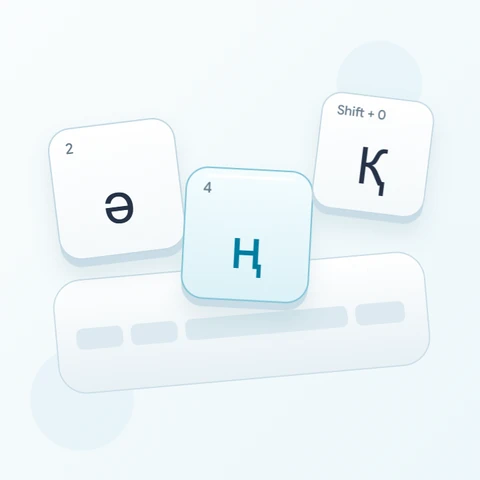
ө کے لیے W، җ کے لیے M اور ә کے لیے O کو بیس لیئر پر تلاش کریں۔ نمونہ بڑے حرف Ә کے لیے O کے ساتھ شفٹ کا استعمال کرتا ہے۔ جسمانی لاطینی اشاروں کو بڑے سریلک لیبلز سے الگ رکھیں، جو اصل آؤٹ پٹ کو بیان کرتے ہیں۔
تین حروف پر مشتمل مشق درج کریں
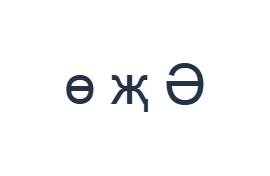
ان پوزیشنز کو ترتیب سے استعمال کریں: ө کے لیے W؛ پھر җ کے لیے M؛ پھر Ә کے لیے Shift + O۔ ہر آؤٹ پٹ کے درمیان ایک اسپیس شامل کریں۔ آن اسکرین موڈیفائرز استعمال کرتے وقت، انہیں مختلف لیئر پر جانے سے پہلے آف کر دیں۔ نتیجے میں آنے والا ایڈیٹر ٹیکسٹ ө җ Ә ہے۔ یہ ایک کریکٹر مشق ہے، لفظ یا ترجمہ نہیں۔
دو چھوٹے حروف درج کرنے کے بعد، Ә کے لیے شفٹ فعال کریں اور پھر اسے آف کر دیں۔ بڑے حرف کی شکل براہ راست میپ کی گئی ہے۔ کوئی ٹرانسلٹریشن مرحلہ نہیں ہے جو لاطینی ہجے کی تشریح کرے یا یہ طے کرے کہ کون سا تاتار حرف کسی لفظ میں آتا ہے۔
دوبارہ استعمال کرنے سے پہلے نتیجہ چیک کریں
تینوں آؤٹ پٹس کا مثال کے ساتھ موازنہ کریں اور تصدیق کریں کہ صرف آخری آئٹم بڑا حرف ہے۔ اگر کوئی حرف غلط ہے تو اسے اس کی پوزیشن پر درست کریں۔ غلطی سے تبدیلی کے بعد ان ڈو (Undo) مفید ہے، خاص طور پر جب کسی انتخاب میں توقع سے زیادہ ٹیکسٹ ہو۔
حقیقی تاتار ٹیکسٹ کے لیے، مطلوبہ ہجے کا نظرثانی شدہ ماخذ کے ساتھ موازنہ کریں۔ کاپی اور ڈاؤن لوڈز آپ کے منتخب کردہ حروف کو برقرار رکھتے ہیں؛ وہ لاطینی اسکرپٹ کے ٹیکسٹ کو سریلک میں تبدیل نہیں کرتے اور نہ ہی ملتے جلتے حرف کو درست کرتے ہیں۔ مکمل عبارت بھیجنے سے پہلے حروف کے ساتھ ساتھ اوقاف کا بھی جائزہ لیں۔
مشق کو بطور PNG تصویر محفوظ کریں
فونٹ آئیکن سے ٹیکسٹ اسٹائل (Text style) کھولیں۔ 28 px پر Arial، خودکار رنگ، اور بائیں سے دائیں سمت کا استعمال کریں۔ بولڈ، اٹالک، انڈر لائن اور اسٹرائیک تھرو کو آف رکھیں۔ یہ ترتیبات پورے ایڈیٹر پر لاگو ہوتی ہیں۔ فونٹ ظاہری شکل بدلتا ہے، ذخیرہ شدہ حروف نہیں؛ آپ کا آلہ غیر تعاون یافتہ اشکال کے لیے فال بیک فونٹ استعمال کر سکتا ہے۔ اسٹائل ڈائیلاگ کو بند کرنے کے لیے Done منتخب کریں۔
مکمل مشق کو بطور PNG محفوظ کرنے کے لیے Save image منتخب کریں، جس میں لائنیں مرکز میں اور سفید پس منظر پر گہرا متن ہو۔ فائل کھولیں اور اس کا نمونے کے ساتھ موازنہ کریں۔ قابل ترمیم متبادل کے لیے، ایک حقیقی .docx بنانے کے لیے Save Word (.docx) منتخب کریں، یا سادہ متن کے لیے Copy text کا استعمال کریں۔ یہ اعمال پورے ایڈیٹر کے متن کو استعمال کرتے ہیں، تب بھی جب صرف کچھ حصہ منتخب ہو۔
i2type-tatar.pngi2type-tatar.docx
اس لے آؤٹ کے لیے ٹپس
مشق کو بتدریج بڑھائیں
ایک بار جب یہ تینوں پوزیشنز مانوس ہو جائیں، تو ان کے مرئی لیبلز کا استعمال کرتے ہوئے دائیں بریکٹ پر ү اور سیمی کولن پر ң تلاش کریں۔ ایک وقت میں ایک چھوٹا گروپ چیک کریں۔
ایکٹو کیس چیک کریں
آن اسکرین شفٹ اسٹیٹ اس وقت تک برقرار رہتی ہے جب تک آپ اسے آف نہ کر دیں۔ بیس لیئر پر واپس آنے سے اگلے لفظ میں غیر ارادی بڑے حروف سے بچا جا سکتا ہے۔
عام سوالات
چھوٹا حرف ә کہاں ہے؟
شفٹ آف کے ساتھ O استعمال کریں۔ اسی پوزیشن کے ساتھ شفٹ Ә فراہم کرتا ہے، جو مشق میں استعمال ہوتا ہے۔
کیا یہ صفحہ لاطینی تاتار ٹیکسٹ کو تبدیل کرتا ہے؟
نہیں۔ یہ ایکٹو کلیدوں پر دکھائے گئے سریلک نشانات داخل کرتا ہے۔ مطلوبہ ہجے فراہم کریں یا نظرثانی شدہ ٹیکسٹ پیسٹ کریں۔
کیا ایکسپورٹ شدہ ٹیکسٹ کو کہیں اور دوبارہ استعمال کیا جا سکتا ہے؟
جی ہاں۔ کاپی سادہ ٹیکسٹ فراہم کرتی ہے اور Word میں قابل تدوین حروف ہوتے ہیں۔ منزل مقصود ایپلی کیشن میں فونٹ رینڈرنگ چیک کریں۔
تاتار مشق آزمائیں
تاتار حرف کی تین پوزیشنز کی مشق کریں، پھر اپنا سریلک ٹیکسٹ تیار کرتے وقت نظرثانی شدہ ہجے کا استعمال کریں۔