Prøv dette tastaturet: Tatarisk tastatur
Forbered en separat øvelseslinje
Åpne det tatariske tastaturet. Hvis et nettleserutkast allerede finnes, lagre det før du bruker papirkurv-knappen for å starte denne øvelsen. Plasser markøren i hovededitoren og sørg for at Shift, Caps og Alt Gr er av. Dette gir eksemplet et forutsigbart startpunkt.
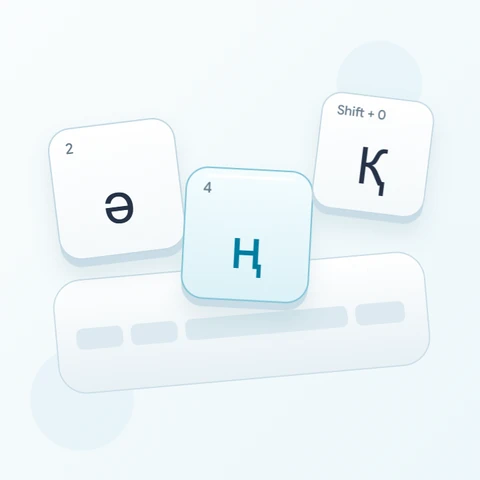
Finn W for ө, M for җ og O for ә på baselaget. Eksemplet bruker Shift med O for den store bokstaven Ә. Hold de fysiske latinske hintene adskilt fra de større kyrilliske etikettene, som beskriver den faktiske utdataen.
Fullfør øvelsen med tre tegn
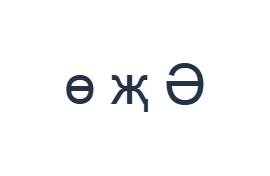
Bruk disse posisjonene i rekkefølge: W for ө; deretter M for җ; deretter Shift + O for Ә. Legg til ett mellomrom mellom hver utdata. Når du bruker modifikatorer på skjermen, slå dem av før du flytter til et annet lag. Den resulterende editorteksten er ө җ Ә. Det er en tegnøvelse, ikke et ord eller en oversettelse.
Etter å ha skrevet inn de to små bokstavene, aktiver Shift for Ә og slå den deretter av. Den store bokstavformen er tilordnet direkte. Det er ikke noe translitterasjonsstadium som tolker en latinsk rettskriving eller bestemmer hvilken tatarisk bokstav som hører til i et ord.
Kontroller resultatet før du bruker det på nytt
Sammenlign de tre utdataene med eksemplet og bekreft at bare det siste elementet er en stor bokstav. Hvis en bokstav er feil, korriger den på sin posisjon. Angre er nyttig etter en utilsiktet erstatning, spesielt når et utvalg inneholdt mer tekst enn forventet.
For faktisk tatarisk tekst, sammenlign den nødvendige rettskrivingen med en revidert kilde. Kopiering og nedlastinger beholder tegnene du valgte; de konverterer ikke tekst med latinsk skrift til kyrillisk eller korrigerer en bokstav som ser lik ut. Gå gjennom tegnsetting så vel som bokstaver før du sender en ferdig passasje.
Lagre øvelsen som et PNG-bilde
Åpne Tekststil fra font-ikonet. Bruk Arial i 28 px, Automatisk farge og retning fra venstre mot høyre. Slå av fet, kursiv, understreking og gjennomstreking. Disse innstillingene gjelder for hele editoren. En font endrer utseende, ikke de lagrede tegnene; enheten din kan bruke en reservefont for tegn som ikke støttes. Velg Ferdig for å lukke stildialogen.
Velg Lagre bilde for å lagre hele øvelsen som en PNG, med sentrerte linjer og mørk tekst på hvit bakgrunn. Åpne filen og sammenlign den med prøven. For et redigerbart alternativ, velg Lagre Word (.docx) for å opprette en ekte .docx, eller bruk Kopier tekst for ren tekst. Disse handlingene bruker all teksten i editoren, selv når bare en del er valgt.
i2type-tatar.pngi2type-tatar.docx
Tips for dette oppsettet
Utvid øvelsen gradvis
Når disse tre posisjonene er kjente, finn ү ved høyre klammeparentes og ң ved semikolon ved hjelp av deres synlige etiketter. Sjekk én liten gruppe om gangen.
Sjekk aktiv skriftstørrelse
Shift-tilstanden på skjermen vedvarer til du slår den av. Å gå tilbake til baselaget unngår utilsiktede store bokstaver i neste ord.
Vanlige spørsmål
Hvor er liten ә?
Bruk O med Shift av. Shift med samme posisjon gir Ә, som brukes i øvelsen.
Konverterer denne siden latinsk tatarisk tekst?
Nei. Den setter inn de kyrilliske symbolene som vises på de aktive tastene. Oppgi ønsket rettskriving eller lim inn revidert tekst.
Kan den eksporterte teksten gjenbrukes andre steder?
Ja. Kopier gir ren tekst og Word inneholder redigerbare tegn. Sjekk skrifttypegjengivelse i målapplikasjonen.
Prøv den tatariske øvelsen
Øv på de tre tatariske bokstavposisjonene, og bruk deretter en revidert rettskriving når du forbereder din egen kyrilliske tekst.