
Prøv dette tastaturet: Kasakhisk tastatur
Forbered en separat øvelseslinje
Åpne det kasakhiske tastaturet. Hvis et utkast allerede finnes i nettleseren, lagre det før du bruker papirkurv-knappen for å starte denne øvelsen. Plasser markøren i hovededitoren og sørg for at Shift, Caps og Alt Gr er av. Dette gir prøven et forutsigbart utgangspunkt.
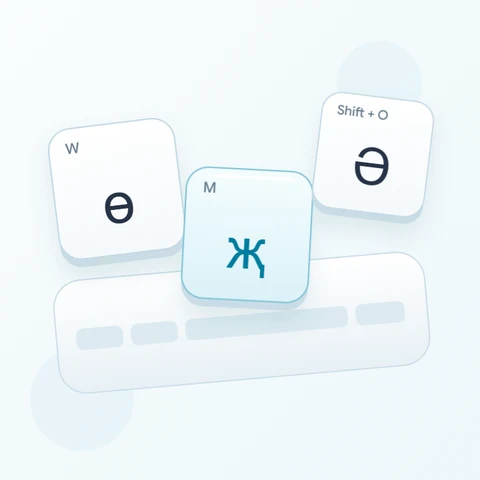
Se over den viste tallraden for ә, і, ң, ғ, ү, ұ, қ, ө og һ. Øvelsen bruker to små bokstaver og én stor fra den raden. Hold de små hintene for fysiske taster adskilt fra de større kyrilliske symbolene: de større symbolene beskriver utdataen.
Fullfør øvelsen med tre tegn
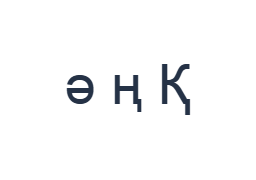
Bruk disse posisjonene i rekkefølge: 2 for ә; deretter 4 for ң; deretter Shift + 0 for Қ. Legg til ett mellomrom mellom hvert tegn. Når du bruker skjermtastaturets modifikatorer, må du slå dem av før du bytter til et annet lag. Den resulterende teksten i editoren er ә ң Қ. Dette er en tegnøvelse, ikke et ord eller en oversettelse.
Den siste Қ-en kommer fra Shift med 0-posisjonen, hvis basisutdata er қ. Slå av Shift når den store bokstaven er skrevet inn. De to første utdataene bruker ingen modifikator, noe som gjør det enkelt å identifisere om en gjenværende Shift-bryter forårsaket en uventet stor bokstav.
Kontroller resultatet før du bruker det på nytt
Sammenlign ә og ң med de to første tastetikettene, sjekk deretter den store Қ-en til slutt. Hvis du forventet latinske sifre, stopp og inspiser de tilgjengelige lagene i stedet for å trykke gjentatte ganger på samme fysiske tall. Lim inn nødvendige sifre hvis de mangler i de viste tilordningene.
For en praktisk oppfølging, sett inn et ekte navn fra en pålitelig kilde og sjekk stavemåten tegn for tegn. Tastaturet leverer bokstaver, men bestemmer ikke hvilken bokstav som hører til i navnet. Behold den korte øvelsen som eksportprøve i stedet for å presentere et ukontrollert navn som korrekt.
Lagre øvelsen som et PNG-bilde
Åpne Tekststil fra font-ikonet. Bruk Arial i 28 px, Automatisk farge og retning fra venstre mot høyre. Slå av fet, kursiv, understreking og gjennomstreking. Disse innstillingene gjelder for hele editoren. En font endrer utseende, ikke de lagrede tegnene; enheten din kan bruke en reservefont for tegn som ikke støttes. Velg Ferdig for å lukke stildialogen.
Velg Lagre bilde for å lagre hele øvelsen som en PNG, med sentrerte linjer og mørk tekst på hvit bakgrunn. Åpne filen og sammenlign den med prøven. For et redigerbart alternativ, velg Lagre Word (.docx) for å opprette en ekte .docx, eller bruk Kopier tekst for ren tekst. Disse handlingene bruker all teksten i editoren, selv når bare en del er valgt.
i2type-kazakh.pngi2type-kazakh.docx
Tips for dette oppsettet
Skill tall fra bokstavposisjoner
Når du forbereder en adresse eller dato, sjekk hvert siffer etter inntasting. Et korrekt gjengitt kyrillisk tegn kan fremdeles være feil innhold for et felt som krever et tall.
Gjør én endring av store/små bokstaver om gangen
Shift-kontrollen på skjermen forblir aktiv til den slås av. Gå tilbake til basislaget etter den store bokstaven slik at de neste bokstavene ikke uventet blir store.
Vanlige spørsmål
Hvorfor satte trykk på 2 inn ә?
Det er basistilordningen for 2-posisjonen på denne layouten. Det lille fysiske hintet identifiserer tasten; det større viste symbolet identifiserer tegnet.
Konverterer dette kasakhisk med latinske bokstaver til kyrillisk?
Nei. Det setter inn de kyrilliske tegnene som vises på de aktive tastene. Oppgi ønsket stavemåte selv eller lim inn tekst fra en passende inndatakilde.
Vil Word beholde de kyrilliske tegnene?
.docx-filen inneholder redigerbar Unicode-tekst og den valgte stilen. Sjekk det lagrede dokumentet, da den mottakende enheten kan erstatte fonten.
Prøv den kasakhiske øvelsen
Start med øvelsen for den øverste raden, bruk deretter samme tilnærming med etiketter for din egen kasakhiske kyrilliske tekst.