
Prøv dette tastatur: Kasakhisk tastatur
Forbered en separat øvelseslinje
Åbn det kasakhiske tastatur. Hvis der allerede findes et browserudkast, skal du gemme det, før du bruger papirkurvsikonet til at starte denne øvelse. Placer markøren i hovededitoren og sørg for, at Shift, Caps og Alt Gr er slået fra. Dette giver eksemplet et forudsigeligt udgangspunkt.
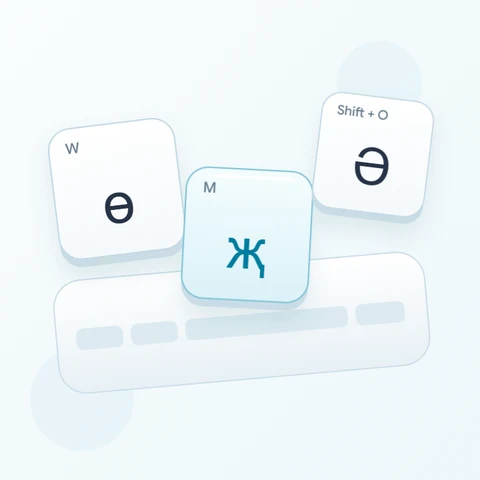
Se på tværs af den viste talrække efter ә, і, ң, ғ, ү, ұ, қ, ө og һ. Øvelsen bruger to små bogstaver og ét stort bogstav fra den række. Hold de små fysiske tast-tips adskilt fra de større kyrilliske symboler: de større symboler beskriver outputtet.
Indtast øvelsen med tre tegn
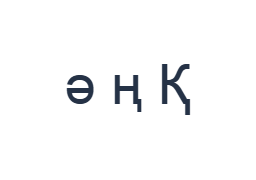
Brug disse positioner i rækkefølge: 2 for ә; derefter 4 for ң; derefter Shift + 0 for Қ. Tilføj ét mellemrum mellem hvert output. Når du bruger skærmbaserede modifikatorer, skal du slå dem fra, før du skifter til et andet lag. Den resulterende editortekst er ә ң Қ. Det er en tegnøvelse, ikke et ord eller en oversættelse.
Det afsluttende Қ kommer fra Shift med 0-positionen, hvis basisoutput er қ. Slå Shift fra, når det store bogstav er indtastet. De første to outputs bruger ingen modifikator, hvilket gør det nemt at identificere, om en efterladt Shift-tilstand forårsagede et uventet stort bogstav.
Kontroller resultatet, før det genbruges
Sammenlign ә og ң med de første to tastetiketter, og kontroller derefter det store Қ til sidst. Hvis du forventede latinske cifre, skal du stoppe og inspicere de tilgængelige lag i stedet for gentagne gange at trykke på det samme fysiske tal. Indsæt påkrævede cifre, hvis de mangler i de viste kortlægninger.
For en praktisk opfølgning, indsæt et rigtigt navn fra en pålidelig kilde og kontroller dets stavemåde tegn for tegn. Tastaturet leverer bogstaver, men beslutter ikke, hvilket bogstav der hører til i navnet. Behold den korte øvelse som eksporteksempel i stedet for at præsentere et ikke-gennemset navn som korrekt.
Gem øvelsen som et PNG-billede
Åbn Tekststil fra skrifttypeikonet. Brug Arial ved 28 px, Automatisk farve og Venstre mod højre-retning. Slå fed, kursiv, understregning og gennemstregning fra. Disse indstillinger gælder for hele editoren. En skrifttype ændrer udseendet, ikke de lagrede tegn; din enhed bruger muligvis en reserveskrifttype til tegn, der ikke understøttes. Vælg Udført for at lukke stil-dialogboksen.
Vælg Gem billede for at gemme den komplette øvelse som en PNG, med centrerede linjer og mørk tekst på en hvid baggrund. Åbn filen og sammenlign den med eksemplet. For et redigerbart alternativ, vælg Gem Word (.docx) for at oprette en rigtig .docx, eller brug Kopiér tekst til almindelig tekst. Disse handlinger bruger al editorteksten, selv når kun en del er markeret.
i2type-kazakh.pngi2type-kazakh.docx
Tips til dette layout
Adskil tal fra bogstavpositioner
Når du forbereder en adresse eller dato, skal du kontrollere hvert ciffer efter indtastning. Et korrekt gengivet kyrillisk bogstav kan stadig være det forkerte indhold for et felt, der kræver et tal.
Foretag én ændring af store/små bogstaver ad gangen
Skærmens Shift-kontrol forbliver aktiv, indtil den slås fra. Vend tilbage til basislaget efter det store bogstav, så de næste bogstaver ikke uventet bliver store.
Almindelige spørgsmål
Hvorfor indsatte tryk på 2 ә?
Det er basiskortlægningen af 2-positionen på dette layout. Dets lille fysiske tip identificerer tasten; det større viste symbol identificerer tegnet.
Konverterer dette kasakhisk med latinske bogstaver til kyrillisk?
Nej. Det indsætter de kyrilliske tegn, der vises på de aktive taster. Lever selv den tilsigtede stavemåde eller indsæt tekst fra en passende inputkilde.
Vil Word beholde de kyrilliske tegn?
.docx indeholder redigerbar Unicode-tekst og den valgte stil. Kontroller det gemte dokument, da den modtagende enhed muligvis erstatter en skrifttype.
Prøv den kasakhiske øvelse
Start med øvelsen for den øverste række, og brug derefter den samme etiket-først-tilgang til din egen kasakhiske kyrilliske tekst.