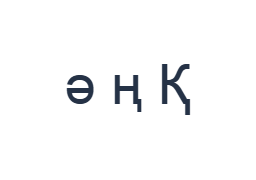

Prova det här tangentbordet: Kazakiskt tangentbord
Förbered en separat övningsrad
Öppna det kazakiska tangentbordet. Om ett webbläsarutkast redan finns, spara det innan du använder papperskorgen för att starta denna övning. Placera markören i huvudeditorn och se till att Shift, Caps och Alt Gr är avstängda. Detta ger exemplet en förutsägbar startpunkt.
Titta över den visade sifferraden efter ә, і, ң, ғ, ү, ұ, қ, ө och һ. Övningen använder två gemener och en versal från den raden. Håll de små fysiska tangenttipsen separata från de större kyrilliska symbolerna: de större symbolerna beskriver utmatningen.
Ange övningen med tre tecken
Använd dessa positioner i ordning: 2 för ә; sedan 4 för ң; sedan Shift + 0 för Қ. Lägg till ett mellanslag mellan varje utmatning. När du använder skärmbaserade modifierare, stäng av dem innan du byter lager. Den resulterande texten i editorn är ә ң Қ. Detta är en teckenövning, inte ett ord eller en översättning.
Det sista Қ kommer från Shift med positionen 0, vars basutmatning är қ. Stäng av Shift när versalen har skrivits in. De två första utmatningarna använder ingen modifierare, vilket gör det lätt att identifiera om en kvarvarande Shift-växling orsakade en oväntad versal.
Kontrollera resultatet innan det återanvänds
Jämför ә och ң med de två första tangentetiketterna, kontrollera sedan versalen Қ i slutet. Om du förväntade dig latinska siffror, stanna upp och inspektera de tillgängliga lagren istället för att upprepade gånger trycka på samma fysiska siffra. Klistra in önskade siffror om de saknas i de visade mappningarna.
För en praktisk uppföljning, infoga ett riktigt namn från en betrodd källa och kontrollera dess stavning tecken för tecken. Tangentbordet tillhandahåller bokstäver men avgör inte vilken bokstav som hör till namnet. Behåll den korta övningen som exportexempel istället för att presentera ett okontrollerat namn som korrekt.
Spara övningen som en PNG-bild
Öppna Textstil från typsnittsikonen. Använd Arial vid 28 px, Automatisk färg och riktning från vänster till höger. Stäng av fetstil, kursiv stil, understrykning och genomstrykning. Dessa inställningar gäller hela editorn. Ett typsnitt ändrar utseende, inte de lagrade tecknen; din enhet kan använda ett reservtypsnitt för former som inte stöds. Välj Klar för att stänga stildialogrutan.
Välj Spara bild för att spara hela övningen som en PNG, med centrerade rader och mörk text på vit bakgrund. Öppna filen och jämför den med exemplet. För ett redigerbart alternativ, välj Spara Word (.docx) för att skapa en riktig .docx, eller använd Kopiera text för vanlig text. Dessa åtgärder använder all text i editorn även när endast en del är markerad.
i2type-kazakh.pngi2type-kazakh.docx
Tips för den här layouten
Separera siffror från bokstavspositioner
När du förbereder en adress eller ett datum, kontrollera varje siffra efter inmatning. Ett korrekt renderat kyrilliskt tecken kan fortfarande vara fel innehåll för ett fält som kräver ett nummer.
Gör en skiftesändring i taget
Skärmens Shift-kontroll förblir aktiv tills den stängs av. Återgå till baslagret efter versalen så att nästa bokstäver inte oväntat blir versaler.
Vanliga frågor
Varför infogade tryck på 2 tecknet ә?
Det är basmappningen för positionen 2 på denna layout. Dess lilla fysiska tips identifierar tangenten; den större visade symbolen identifierar tecknet.
Konverterar detta kazakiska med latinska bokstäver till kyrilliska?
Nej. Det infogar de kyrilliska tecken som visas på de aktiva tangenterna. Tillhandahåll den avsedda stavningen själv eller klistra in text från en lämplig inmatningskälla.
Kommer Word att behålla de kyrilliska tecknen?
.docx innehåller redigerbar Unicode-text och den valda stilen. Kontrollera det sparade dokumentet eftersom den mottagande enheten kan ersätta typsnittet.
Prova den kazakiska övningen
Börja med övningen för den övre raden, använd sedan samma etikett-först-metod för din egen kazakiska kyrilliska text.