
სცადეთ ეს კლავიატურა: ყაზახური კლავიატურა
მოამზადეთ ცალკე პრაქტიკის ხაზი
გახსენით ყაზახური კლავიატურა. თუ ბრაუზერის მონახაზი უკვე არსებობს, შეინახეთ იგი ნაგვის ღილაკის გამოყენებამდე ამ სავარჯიშოს დასაწყებად. მოათავსეთ კურსორი მთავარ რედაქტორში და დარწმუნდით, რომ Shift, Caps და Alt Gr გამორთულია. ეს ნიმუშს აძლევს პროგნოზირებად საწყის წერტილს.
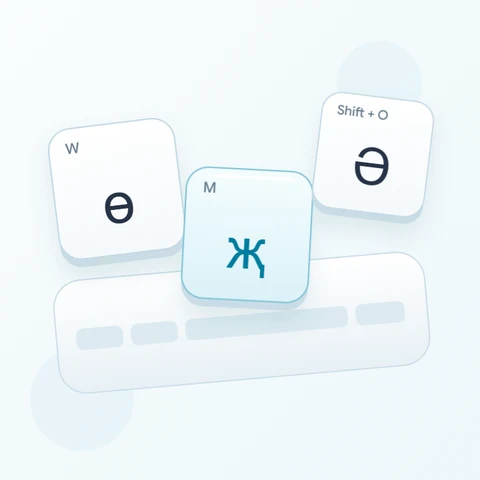
დაათვალიერეთ ნაჩვენები რიცხვების რიგი ә, і, ң, ғ, ү, ұ, қ, ө და һ-ისთვის. სავარჯიშო იყენებს ორ პატარა და ერთ დიდ ასოს იმ რიგიდან. შეინახეთ პატარა ფიზიკური კლავიშების მინიშნებები უფრო დიდი კირილიცას სიმბოლოებისგან განცალკევებით: უფრო დიდი სიმბოლოები აღწერს გამომავალს.
შეიყვანეთ სამსიმბოლოიანი სავარჯიშო
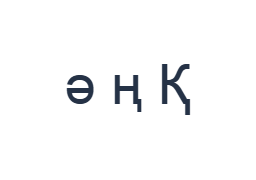
გამოიყენეთ ეს პოზიციები თანმიმდევრობით: 2 - ә-ისთვის; შემდეგ 4 - ң-ისთვის; შემდეგ Shift + 0 - Қ-ისთვის. თითოეულ გამომავალ სიმბოლოს შორის დაამატეთ ერთი Space. ეკრანის მოდიფიკატორების გამოყენებისას, გამორთეთ ისინი სხვა ფენაზე გადასვლამდე. შედეგად მიღებული ტექსტია ә ң Қ. ეს არის სიმბოლოების სავარჯიშო და არა სიტყვა ან თარგმანი.
ბოლო Қ მოდის Shift-ით 0 პოზიციაზე, რომლის საბაზისო გამომავალია қ. გამორთეთ Shift დიდი ასოს შეყვანის შემდეგ. პირველი ორი გამომავალი არ იყენებს მოდიფიკატორს, რაც აადვილებს იმის იდენტიფიცირებას, გამოიწვია თუ არა დარჩენილმა Shift-მა მოულოდნელი დიდი ასო.
შეამოწმეთ შედეგი მის ხელახლა გამოყენებამდე
შეადარეთ ә და ң პირველ ორ კლავიშის ეტიკეტს, შემდეგ შეამოწმეთ დიდი Қ ბოლოს. თუ ლათინურ ციფრებს ელოდით, გაჩერდით და დაათვალიერეთ ხელმისაწვდომი ფენები, ნაცვლად იმისა, რომ განმეორებით დააჭიროთ ერთსა და იმავე ფიზიკურ რიცხვს. ჩასვით საჭირო ციფრები, თუ ისინი არ არის ნაჩვენებ დანიშვნებში.
პრაქტიკული გაგრძელებისთვის, შეიყვანეთ რეალური სახელი სანდო წყაროდან და შეამოწმეთ მისი მართლწერა სიმბოლო-სიმბოლო. კლავიატურა აწვდის ასოებს, მაგრამ არ წყვეტს, რომელი ასო ეკუთვნის სახელს. შეინახეთ მოკლე სავარჯიშო როგორც ექსპორტის ნიმუში, ნაცვლად იმისა, რომ წარმოადგინოთ შეუმოწმებელი სახელი როგორც სწორი.
შეინახეთ სავარჯიშო როგორც PNG გამოსახულება
გახსენით ტექსტის სტილი შრიფტის ხატულაზე. გამოიყენეთ Arial 28 პიქსელზე, ავტომატური ფერი და მარცხნიდან მარჯვნივ მიმართულება. გამორთეთ მსხვილი, დახრილი, ხაზგასმული და გადახაზული სტილები. ეს პარამეტრები ვრცელდება მთელ რედაქტორზე. შრიფტი ცვლის გარეგნობას და არა შენახულ სიმბოლოებს; თქვენმა მოწყობილობამ შეიძლება გამოიყენოს სარეზერვო შრიფტი არასაჭირო ფორმებისთვის. აირჩიეთ Done სტილის დიალოგის დასახურად.
აირჩიეთ Save image სავარჯიშოს სრულად შესანახად როგორც PNG, ცენტრალური ხაზებით და მუქი ტექსტით თეთრ ფონზე. გახსენით ფაილი და შეადარეთ ნიმუშს. რედაქტირებადი ალტერნატივისთვის აირჩიეთ Save Word (.docx) რეალური .docx-ის შესაქმნელად, ან გამოიყენეთ Copy text უბრალო ტექსტისთვის. ეს მოქმედებები იყენებს რედაქტორის მთელ ტექსტს მაშინაც კი, თუ მხოლოდ ნაწილია არჩეული.
i2type-kazakh.pngi2type-kazakh.docx
რჩევები ამ განლაგებისთვის
გამოყავით რიცხვები ასოების პოზიციებისგან
მისამართის ან თარიღის მომზადებისას, შეამოწმეთ თითოეული ციფრი შეყვანის შემდეგ. სწორად ნაჩვენები კირილიცას ასო მაინც შეიძლება იყოს არასწორი შინაარსი იმ ველისთვის, რომელიც მოითხოვს რიცხვს.
შეცვალეთ რეგისტრაცია სათითაოდ
ეკრანის Shift კონტროლი რჩება აქტიური გამორთვამდე. დიდი ასოს შემდეგ დაბრუნდით საბაზისო ფენაზე, რათა შემდეგი ასოები არ იყოს მოულოდნელად დიდი.
ხშირად დასმული კითხვები
რატომ შეიყვანა 2-ზე დაჭერამ ә?
ეს არის 2 პოზიციის საბაზისო დანიშვნა ამ განლაგებაზე. მისი პატარა ფიზიკური მინიშნება აიდენტიფიცირებს კლავიშს; უფრო დიდი ნაჩვენები სიმბოლო აიდენტიფიცირებს სიმბოლოს.
გარდაქმნის თუ არა ეს ლათინურ ყაზახურს კირილიცად?
არა. ის შეიყვანს აქტიურ კლავიშებზე ნაჩვენებ კირილიცას სიმბოლოებს. თავად მიაწოდეთ განზრახული მართლწერა ან ჩასვით ტექსტი შესაბამისი შეყვანის წყაროდან.
შეინახავს თუ არა Word კირილიცას სიმბოლოებს?
.docx შეიცავს რედაქტირებად Unicode ტექსტს და არჩეულ სტილს. შეამოწმეთ შენახული დოკუმენტი, რადგან მიმღებ მოწყობილობას შეუძლია შრიფტის ჩანაცვლება.
სცადეთ ყაზახური სავარჯიშო
დაიწყეთ ზედა რიგის სავარჯიშოთი, შემდეგ გამოიყენეთ იგივე ეტიკეტზე დაფუძნებული მიდგომა თქვენი საკუთარი ყაზახური კირილიცას ტექსტისთვის.