
Essayer ce clavier: Clavier kazakh
Préparez une ligne d'exercice séparée
Ouvrez le clavier kazakh. Si un brouillon de navigateur est déjà présent, enregistrez-le avant d'utiliser le bouton corbeille pour commencer cet exercice. Placez le curseur dans l'éditeur principal et assurez-vous que Shift, Caps et Alt Gr sont désactivés. Cela donne à l'échantillon un point de départ prévisible.
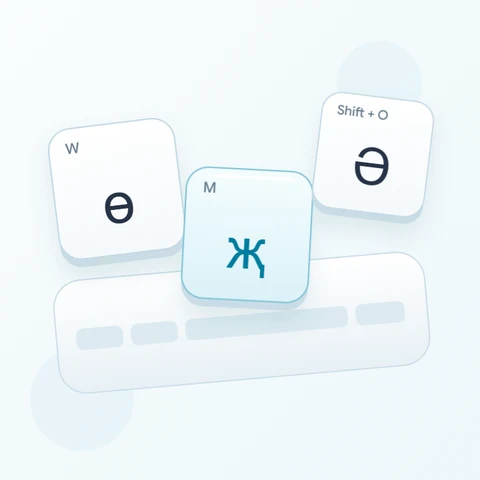
Regardez sur la rangée des chiffres affichée pour ә, і, ң, ғ, ү, ұ, қ, ө et һ. L'exercice utilise deux lettres minuscules et une majuscule de cette rangée. Gardez les petits indices des touches physiques séparés des symboles cyrilliques plus grands : les symboles plus grands décrivent la sortie.
Entrez l'exercice à trois caractères
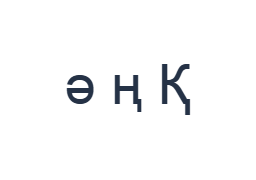
Utilisez ces positions dans l'ordre : 2 pour ә ; puis 4 pour ң ; puis Shift + 0 pour Қ. Ajoutez un espace entre chaque sortie. Lorsque vous utilisez des modificateurs à l'écran, désactivez-les avant de passer à une autre couche. Le texte résultant dans l'éditeur est ә ң Қ. Il s'agit d'un exercice de caractères, pas d'un mot ou d'une traduction.
Le Қ final provient de Shift avec la position 0, dont la sortie de base est қ. Désactivez Shift une fois la majuscule saisie. Les deux premières sorties n'utilisent aucun modificateur, ce qui permet d'identifier facilement si une bascule Shift laissée active a causé une lettre majuscule inattendue.
Vérifiez le résultat avant de le réutiliser
Comparez ә et ң avec les deux premières étiquettes de touches, puis vérifiez le Қ majuscule à la fin. Si vous attendiez des chiffres latins, arrêtez-vous et inspectez les couches disponibles plutôt que d'appuyer à plusieurs reprises sur le même chiffre physique. Collez les chiffres requis s'ils sont absents des mappages affichés.
Pour un suivi pratique, insérez un vrai nom provenant d'une source fiable et vérifiez son orthographe caractère par caractère. Le clavier fournit des lettres mais ne décide pas quelle lettre appartient au nom. Gardez l'exercice court comme échantillon d'exportation au lieu de présenter un nom non révisé comme correct.
Enregistrer l'exercice en tant qu'image PNG
Ouvrez le style de texte depuis l'icône de police. Utilisez Arial à 28 px, couleur automatique et direction de gauche à droite. Désactivez le gras, l'italique, le souligné et le barré. Ces paramètres s'appliquent à tout l'éditeur. Une police change l'apparence, pas les caractères stockés ; votre appareil peut utiliser une police de secours pour les formes non prises en charge. Choisissez Terminé pour fermer la boîte de dialogue de style.
Choisissez Enregistrer l'image pour sauvegarder l'exercice complet sous forme de PNG, avec des lignes centrées et du texte sombre sur fond blanc. Ouvrez le fichier et comparez-le avec l'échantillon. Pour une alternative modifiable, choisissez Enregistrer Word (.docx) pour créer un .docx réel, ou utilisez Copier le texte pour du texte brut. Ces actions utilisent tout le texte de l'éditeur même lorsqu'une partie seulement est sélectionnée.
i2type-kazakh.pngi2type-kazakh.docx
Conseils pour cette disposition
Séparez les chiffres des positions des lettres
Lors de la préparation d'une adresse ou d'une date, vérifiez chaque chiffre après la saisie. Une lettre cyrillique correctement rendue peut toujours être le mauvais contenu pour un champ qui nécessite un chiffre.
Effectuez un changement de casse à la fois
La commande Shift à l'écran reste active jusqu'à ce qu'elle soit désactivée. Revenez à la couche de base après la majuscule afin que les lettres suivantes ne soient pas inopinément en majuscules.
Questions courantes
Pourquoi appuyer sur 2 a-t-il inséré ә ?
C'est le mappage de base de la position 2 sur cette disposition. Son petit indice physique identifie la touche ; le symbole affiché plus grand identifie le caractère.
Cela convertit-il le kazakh en écriture latine en cyrillique ?
Non. Il insère les caractères cyrilliques affichés sur les touches actives. Fournissez vous-même l'orthographe souhaitée ou collez du texte à partir d'une source de saisie appropriée.
Word conservera-t-il les caractères cyrilliques ?
Le .docx contient du texte Unicode modifiable et le style choisi. Vérifiez le document enregistré car l'appareil récepteur peut substituer une police.
Essayez l'exercice kazakh
Commencez par l'exercice de la rangée supérieure, puis utilisez la même approche basée sur les étiquettes pour votre propre texte en cyrillique kazakh.