
Попробуйте эту клавиатуру: Казахская клавиатура
Подготовьте отдельную тренировочную строку
Откройте казахскую клавиатуру. Если черновик браузера уже присутствует, сохраните его перед использованием кнопки удаления, чтобы начать это упражнение. Поместите курсор в основной редактор и убедитесь, что Shift, Caps и Alt Gr выключены. Это даст образцу предсказуемую отправную точку.
Посмотрите на отображаемый цифровой ряд для ә, і, ң, ғ, ү, ұ, қ, ө и һ. Упражнение использует две строчные буквы и одну заглавную из этого ряда. Держите маленькие подсказки физических клавиш отдельно от более крупных кириллических символов: более крупные символы описывают вывод.
Введите упражнение из трех символов
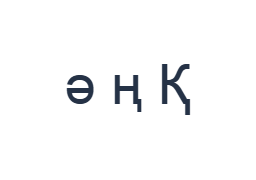
Используйте эти позиции по порядку: 2 для ә; затем 4 для ң; затем Shift + 0 для Қ. Добавляйте по одному пробелу между каждым выводом. При использовании экранных модификаторов отключайте их перед переходом на другой слой. Полученный текст в редакторе: ә ң Қ. Это упражнение на символы, а не слово или перевод.
Финальный Қ получается при нажатии Shift с позицией 0, базовый вывод которой — қ. Отключайте Shift после ввода заглавной буквы. Первые два вывода не используют модификатор, что позволяет легко определить, не вызвал ли оставшийся включенным Shift неожиданную заглавную букву.
Проверьте результат перед повторным использованием
Сравните ә и ң с первыми двумя метками клавиш, затем проверьте заглавную Қ в конце. Если вы ожидали латинские цифры, остановитесь и проверьте доступные слои, вместо того чтобы многократно нажимать одну и ту же физическую цифру. Вставьте нужные цифры, если их нет в отображаемой раскладке.
Для практического закрепления вставьте реальное имя из надежного источника и проверьте его написание посимвольно. Клавиатура предоставляет буквы, но не определяет, какая именно буква должна быть в имени. Сохраните короткое упражнение в качестве образца для экспорта, вместо того чтобы представлять непроверенное имя как правильное.
Сохранить упражнение как изображение PNG
Откройте «Стиль текста» из значка шрифта. Используйте Arial размером 28 пкс, автоматический цвет и направление слева направо. Выключите жирный, курсив, подчеркивание и зачеркивание. Эти настройки применяются ко всему редактору. Шрифт меняет внешний вид, а не сохраненные символы; ваше устройство может использовать резервный шрифт для неподдерживаемых форм. Выберите «Готово», чтобы закрыть диалоговое окно стиля.
Выберите «Сохранить изображение», чтобы сохранить полное упражнение как PNG, с центрированными строками и темным текстом на белом фоне. Откройте файл и сравните его с образцом. Для редактируемой альтернативы выберите «Сохранить Word» (.docx), чтобы создать настоящий .docx, или используйте «Копировать текст» для обычного текста. Эти действия используют весь текст редактора, даже если выбрана только часть.
i2type-kazakh.pngi2type-kazakh.docx
Советы для этой раскладки
Отделяйте цифры от позиций букв
При подготовке адреса или даты проверяйте каждую цифру после ввода. Правильно отображенная кириллическая буква может оказаться неверным содержимым для поля, требующего цифру.
Меняйте регистр по одному разу
Экранный элемент управления Shift остается активным, пока его не выключат. Возвращайтесь к базовому слою после ввода заглавной буквы, чтобы следующие символы не оказались неожиданно в верхнем регистре.
Частые вопросы
Почему нажатие 2 вставило ә?
Это базовая раскладка позиции 2 на этой клавиатуре. Маленькая физическая подсказка идентифицирует клавишу; более крупный отображаемый символ идентифицирует знак.
Преобразует ли это казахский текст с латиницы на кириллицу?
Нет. Клавиатура вставляет кириллические символы, показанные на активных клавишах. Вводите нужные слова самостоятельно или вставляйте текст из подходящего источника.
Сохранит ли Word кириллические символы?
Файл .docx содержит редактируемый текст в формате Unicode и выбранный стиль. Проверьте сохраненный документ, так как принимающее устройство может заменить шрифт.
Попробуйте казахское упражнение
Начните с упражнения для верхнего ряда, затем используйте тот же подход с метками для вашего собственного текста на казахской кириллице.