
Probeer dit toetsenbord: Kazachs toetsenbord
Bereid een aparte oefenregel voor
Open het Kazachse toetsenbord. Als er al een concept in de browser staat, sla dit dan op voordat u de prullenbakknop gebruikt om deze oefening te starten. Plaats de cursor in het hoofdtekstveld en zorg ervoor dat Shift, Caps en Alt Gr uitgeschakeld zijn. Dit geeft het voorbeeld een voorspelbaar startpunt.
Kijk over de weergegeven cijferrij voor ә, і, ң, ғ, ү, ұ, қ, ө en һ. De oefening gebruikt twee kleine letters en één hoofdletter uit die rij. Houd de kleine fysieke toetsaanwijzingen gescheiden van de grotere Cyrillische symbolen: de grotere symbolen beschrijven de uitvoer.
Voer de oefening met drie tekens in
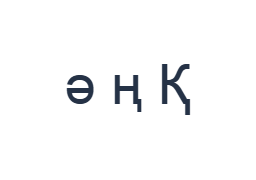
Gebruik deze posities in volgorde: 2 voor ә; daarna 4 voor ң; daarna Shift + 0 voor Қ. Voeg één spatie toe tussen elke uitvoer. Schakel schermtoetsen voor modifiers uit voordat u naar een andere laag gaat. De resulterende tekst in het tekstveld is ә ң Қ. Dit is een tekenoefening, geen woord of vertaling.
De laatste Қ komt van Shift met de 0-positie, waarvan de basisuitvoer қ is. Schakel Shift uit nadat de hoofdletter is ingevoerd. De eerste twee uitvoeren gebruiken geen modifier, waardoor het gemakkelijk is om te identificeren of een achtergebleven Shift-schakelaar een onverwachte hoofdletter veroorzaakte.
Controleer het resultaat voordat u het opnieuw gebruikt
Vergelijk ә en ң met de eerste twee toetslabels, en controleer vervolgens de hoofdletter Қ aan het einde. Als u Latijnse cijfers verwachtte, stop dan en inspecteer de beschikbare lagen in plaats van herhaaldelijk op hetzelfde fysieke cijfer te drukken. Plak de vereiste cijfers als ze ontbreken in de weergegeven toewijzingen.
Voor een praktische vervolgstap, voeg een echte naam in van een vertrouwde bron en controleer de spelling teken voor teken. Het toetsenbord levert letters, maar bepaalt niet welke letter in de naam hoort. Bewaar de korte oefening als het exportvoorbeeld in plaats van een ongecontroleerde naam als correct te presenteren.
Sla de oefening op als een PNG-afbeelding
Open Tekststijl via het lettertype-icoon. Gebruik Arial op 28 px, Automatische kleur en richting van links naar rechts. Schakel vet, cursief, onderstrepen en doorhalen uit. Deze instellingen zijn van toepassing op het hele tekstveld. Een lettertype verandert het uiterlijk, niet de opgeslagen tekens; uw apparaat kan een reserve-lettertype gebruiken voor niet-ondersteunde vormen. Kies Gereed om het stijldialoogvenster te sluiten.
Kies Afbeelding opslaan om de volledige oefening op te slaan als een PNG, met gecentreerde regels en donkere tekst op een witte achtergrond. Open het bestand en vergelijk het met het voorbeeld. Kies voor een bewerkbaar alternatief Opslaan als Word (.docx) om een echt .docx te maken, of gebruik Tekst kopiëren voor platte tekst. Deze acties gebruiken alle tekst in het tekstveld, zelfs als slechts een deel is geselecteerd.
i2type-kazakh.pngi2type-kazakh.docx
Tips voor deze indeling
Scheid cijfers van letterposities
Controleer bij het voorbereiden van een adres of datum elk cijfer na invoer. Een correct weergegeven Cyrillische letter kan nog steeds de verkeerde inhoud zijn voor een veld dat een cijfer vereist.
Doe één hoofdletterwijziging tegelijk
De Shift-bediening op het scherm blijft actief totdat deze wordt uitgeschakeld. Keer terug naar de basislaag na de hoofdletter, zodat de volgende letters niet onverwacht hoofdletters zijn.
Veelgestelde vragen
Waarom voegde het indrukken van 2 ә in?
Dat is de basistoewijzing van de 2-positie op deze lay-out. De kleine fysieke aanwijzing identificeert de toets; het grotere weergegeven symbool identificeert het teken.
Converteert dit Kazachs in Latijns schrift naar Cyrillisch?
Nee. Het voegt de Cyrillische tekens in die op de actieve toetsen worden getoond. Lever de beoogde spelling zelf aan of plak tekst uit een geschikte invoerbron.
Zal Word de Cyrillische tekens behouden?
Het .docx bevat bewerkbare Unicode-tekst en de gekozen stijl. Controleer het opgeslagen document, aangezien het ontvangende apparaat mogelijk een ander lettertype gebruikt.
Probeer de Kazachse oefening
Begin met de oefening voor de bovenste rij en gebruik vervolgens dezelfde aanpak met labels voor je eigen Kazachse Cyrillische tekst.