
Experimente este teclado: Teclado Cazaque
Prepare uma linha de prática separada
Abra o teclado cazaque. Se já houver um rascunho no navegador, salve-o antes de usar o botão da lixeira para iniciar este exercício. Coloque o cursor no editor principal e certifique-se de que Shift, Caps e Alt Gr estejam desativados. Isso dá ao exemplo um ponto de partida previsível.
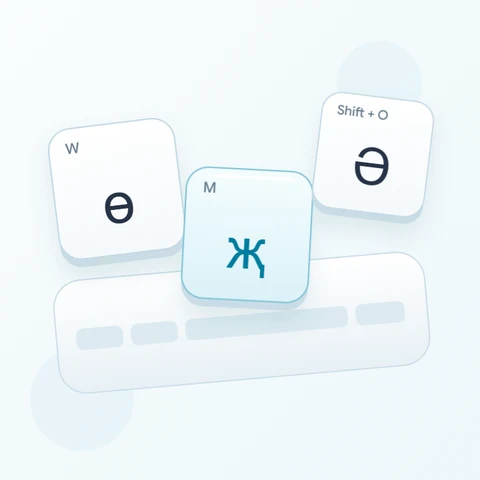
Observe na linha numérica exibida ә, і, ң, ғ, ү, ұ, қ, ө e һ. O exercício usa duas letras minúsculas e uma maiúscula dessa linha. Mantenha as dicas de teclas físicas pequenas separadas dos símbolos cirílicos maiores: os símbolos maiores descrevem a saída.
Insira o exercício de três caracteres
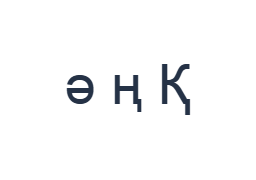
Use estas posições na ordem: 2 para ә; depois 4 para ң; depois Shift + 0 para Қ. Adicione um espaço entre cada saída. Ao usar modificadores na tela, desative-os antes de mudar para uma camada diferente. O texto resultante no editor é ә ң Қ. É um exercício de caracteres, não uma palavra ou tradução.
O Қ final vem do Shift com a posição 0, cuja saída base é қ. Desative o Shift quando a maiúscula tiver sido inserida. As duas primeiras saídas não usam modificador, facilitando a identificação se um alternador Shift esquecido causou uma letra maiúscula inesperada.
Verifique o resultado antes de reutilizá-lo
Compare ә e ң com os dois primeiros rótulos de teclas, depois verifique o Қ maiúsculo no final. Se você esperava dígitos latinos, pare e inspecione as camadas disponíveis em vez de pressionar repetidamente o mesmo número físico. Cole os dígitos necessários se eles estiverem ausentes dos mapeamentos exibidos.
Para um acompanhamento prático, insira um nome real de uma fonte confiável e verifique sua grafia caractere por caractere. O teclado fornece letras, mas não decide qual letra pertence ao nome. Mantenha o exercício curto como a amostra de exportação em vez de apresentar um nome não revisado como correto.
Salve o exercício como uma imagem PNG
Abra o Estilo de texto no ícone de fonte. Use Arial em 28 px, cor Automática e direção da esquerda para a direita. Desative negrito, itálico, sublinhado e tachado. Essas configurações se aplicam a todo o editor. Uma fonte altera a aparência, não os caracteres armazenados; seu dispositivo pode usar uma fonte de fallback para formas não suportadas. Escolha Concluído para fechar a caixa de diálogo de estilo.
Escolha Salvar imagem para salvar o exercício completo como um PNG, com linhas centralizadas e texto escuro em fundo branco. Abra o arquivo e compare-o com a amostra. Para uma alternativa editável, escolha Salvar Word (.docx) para criar um .docx real, ou use Copiar texto para texto simples. Essas ações usam todo o texto do editor, mesmo quando apenas parte está selecionada.
i2type-kazakh.pngi2type-kazakh.docx
Dicas para este layout
Separe números das posições das letras
Ao preparar um endereço ou data, verifique cada dígito após a entrada. Uma letra cirílica renderizada corretamente ainda pode ser o conteúdo errado para um campo que requer um número.
Faça uma mudança de maiúsculas/minúsculas por vez
O controle Shift na tela permanece ativo até ser desativado. Retorne à camada base após a maiúscula para que as próximas letras não fiquem inesperadamente em maiúsculas.
Perguntas comuns
Por que pressionar 2 inseriu ә?
Esse é o mapeamento base da posição 2 neste layout. Sua dica física pequena identifica a tecla; o símbolo exibido maior identifica o caractere.
Isso converte cazaque de escrita latina em cirílico?
Não. Ele insere os caracteres cirílicos mostrados nas teclas ativas. Forneça a grafia pretendida você mesmo ou cole texto de uma fonte de entrada apropriada.
O Word manterá os caracteres cirílicos?
O .docx contém texto Unicode editável e o estilo escolhido. Verifique o documento salvo, pois o dispositivo receptor pode substituir a fonte.
Experimente o exercício de cazaque
Comece com o exercício da linha superior, depois use a mesma abordagem de rótulo primeiro para seu próprio texto em cirílico cazaque.