
Prova questa tastiera: Tastiera kazaka
Prepara una riga di pratica separata
Apri la tastiera kazaka. Se è già presente una bozza nel browser, salvala prima di usare il pulsante cestino per iniziare questo esercizio. Posiziona il cursore nell'editor principale e assicurati che Shift, Caps e Alt Gr siano disattivati. Questo fornisce al campione un punto di partenza prevedibile.
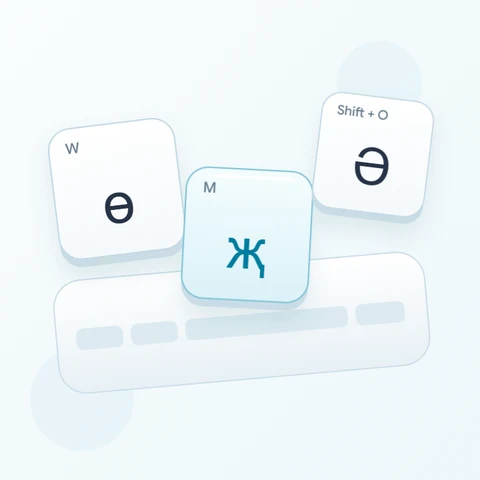
Guarda lungo la riga dei numeri visualizzata per ә, і, ң, ғ, ү, ұ, қ, ө e һ. L'esercizio usa due lettere minuscole e una maiuscola da quella riga. Mantieni separati i piccoli suggerimenti dei tasti fisici dai simboli cirillici più grandi: i simboli più grandi descrivono l'output.
Inserisci l'esercizio di tre caratteri
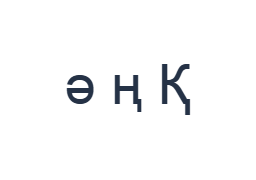
Usa queste posizioni in ordine: 2 per ә; poi 4 per ң; poi Shift + 0 per Қ. Aggiungi uno spazio tra ogni output. Quando usi i modificatori su schermo, disattivali prima di passare a un livello diverso. Il testo risultante nell'editor è ә ң Қ. È un esercizio sui caratteri, non una parola o una traduzione.
Il Қ finale proviene da Shift con la posizione 0, il cui output di base è қ. Disattiva Shift dopo aver inserito la maiuscola. I primi due output non usano alcun modificatore, rendendo facile identificare se un toggle Shift rimasto attivo ha causato una lettera maiuscola inaspettata.
Controlla il risultato prima di riutilizzarlo
Confronta ә e ң con le prime due etichette dei tasti, quindi controlla la Қ maiuscola alla fine. Se ti aspettavi cifre latine, fermati e ispeziona i livelli disponibili invece di premere ripetutamente lo stesso numero fisico. Incolla le cifre richieste se sono assenti dalle mappature visualizzate.
Per un seguito pratico, inserisci un nome reale da una fonte attendibile e controlla la sua grafia carattere per carattere. La tastiera fornisce lettere ma non decide quale lettera appartiene al nome. Mantieni il breve esercizio come campione di esportazione invece di presentare un nome non revisionato come corretto.
Salva l'esercizio come immagine PNG
Apri Stile testo dall'icona del font. Usa Arial a 28 px, colore Automatico e direzione Da sinistra a destra. Disattiva grassetto, corsivo, sottolineato e barrato. Queste impostazioni si applicano all'intero editor. Un font cambia l'aspetto, non i caratteri memorizzati; il tuo dispositivo potrebbe usare un font di fallback per le forme non supportate. Scegli Fatto per chiudere la finestra di dialogo dello stile.
Scegli Salva immagine per salvare l'esercizio completo come PNG, con righe centrate e testo scuro su sfondo bianco. Apri il file e confrontalo con il campione. Per un'alternativa modificabile, scegli Salva Word (.docx) per creare un vero .docx, oppure usa Copia testo per il testo semplice. Queste azioni usano tutto il testo dell'editor anche quando ne è selezionata solo una parte.
i2type-kazakh.pngi2type-kazakh.docx
Suggerimenti per questo layout
Separa i numeri dalle posizioni delle lettere
Quando prepari un indirizzo o una data, controlla ogni cifra dopo l'inserimento. Una lettera cirillica renderizzata correttamente può comunque essere il contenuto sbagliato per un campo che richiede un numero.
Fai un cambio di maiuscole/minuscole alla volta
Il controllo Shift su schermo rimane attivo finché non viene disattivato. Torna al livello di base dopo la maiuscola in modo che le lettere successive non siano inaspettatamente maiuscole.
Domande comuni
Perché premere 2 ha inserito ә?
Quella è la mappatura di base della posizione 2 su questo layout. Il suo piccolo suggerimento fisico identifica il tasto; il simbolo visualizzato più grande identifica il carattere.
Questo converte il kazako in caratteri latini in cirillico?
No. Inserisce i caratteri cirillici mostrati sui tasti attivi. Fornisci tu stesso la grafia desiderata o incolla il testo da una fonte di input appropriata.
Word manterrà i caratteri cirillici?
Il .docx contiene testo Unicode modificabile e lo stile scelto. Controlla il documento salvato perché il dispositivo ricevente potrebbe sostituire un font.
Prova l'esercizio kazako
Inizia con l'esercizio sulla riga superiore, quindi usa lo stesso approccio basato sulle etichette per il tuo testo in cirillico kazako.