
Спробувати цю клавіатуру: Казахська клавіатура
Підготуйте окремий рядок для практики
Відкрийте казахську клавіатуру. Якщо чернетка браузера вже існує, збережіть її перед використанням кнопки видалення, щоб розпочати цю вправу. Помістіть курсор у головний редактор і переконайтеся, що Shift, Caps та Alt Gr вимкнені. Це дає зразку передбачувану відправну точку.
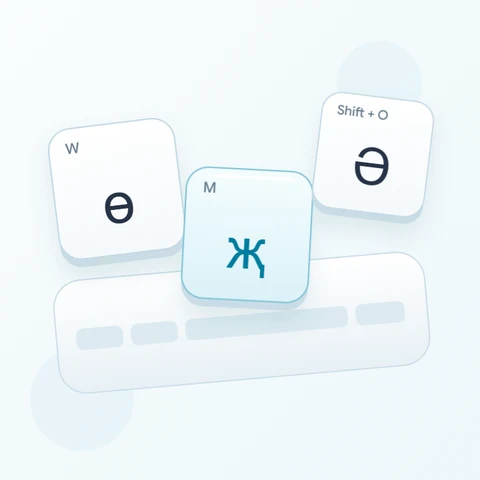
Подивіться на відображений цифровий ряд для ә, і, ң, ғ, ү, ұ, қ, ө та һ. Вправа використовує дві малі літери та одну велику з цього ряду. Тримайте малі підказки фізичних клавіш окремо від більших кириличних символів: більші символи описують вивід.
Введіть трисимвольне вправу
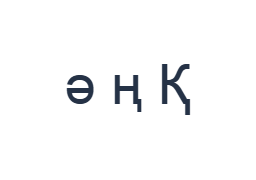
Використовуйте ці позиції по черзі: 2 для ә; потім 4 для ң; потім Shift + 0 для Қ. Додайте один пробіл між кожним виводом. При використанні екранних модифікаторів вимикайте їх перед переходом на інший шар. Отриманий текст у редакторі: ә ң Қ. Це вправа на символи, а не слово чи переклад.
Кінцевий Қ походить від Shift з позицією 0, чий базовий вивід — қ. Вимкніть Shift після введення великої літери. Перші два виводи не використовують модифікатор, що дозволяє легко визначити, чи спричинило залишене перемикання Shift неочікувану велику літеру.
Перевірте результат перед повторним використанням
Порівняйте ә та ң з першими двома мітками клавіш, потім перевірте велику Қ в кінці. Якщо ви очікували латинські цифри, зупиніться і перевірте доступні шари, замість того, щоб неодноразово натискати ту саму фізичну цифру. Вставте необхідні цифри, якщо вони відсутні у відображених відображеннях.
Для практичного продовження вставте справжнє ім'я з надійного джерела і перевірте його написання посимвольно. Клавіатура надає літери, але не вирішує, яка літера належить до імені. Збережіть коротку вправу як зразок для експорту, замість того, щоб представляти неперевірене ім'я як правильне.
Зберегти вправу як зображення PNG
Відкрийте стиль тексту за допомогою значка шрифту. Використовуйте Arial розміром 28 пкс, автоматичний колір та напрямок зліва направо. Вимкніть жирний, курсив, підкреслення та закреслення. Ці налаштування застосовуються до всього редактора. Шрифт змінює зовнішній вигляд, а не збережені символи; ваш пристрій може використовувати резервний шрифт для непідтримуваних форм. Виберіть Готово, щоб закрити діалогове вікно стилю.
Виберіть Зберегти зображення, щоб зберегти повну вправу як PNG, з центрованими рядками та темним текстом на білому фоні. Відкрийте файл і порівняйте його зі зразком. Для альтернативи, яку можна редагувати, виберіть Зберегти Word (.docx), щоб створити справжній .docx, або скористайтеся Копіювати текст для звичайного тексту. Ці дії використовують весь текст редактора, навіть якщо виділено лише його частину.
i2type-kazakh.pngi2type-kazakh.docx
Поради для цієї розкладки
Відокремте цифри від позицій літер
При підготовці адреси або дати перевіряйте кожну цифру після введення. Правильно відображена кирилична літера все одно може бути неправильним вмістом для поля, яке вимагає цифру.
Робіть одну зміну регістру за раз
Екранний елемент керування Shift залишається активним до вимкнення. Поверніться до базового шару після великої літери, щоб наступні літери не були неочікувано великими.
Поширені запитання
Чому натискання 2 вставило ә?
Це базове відображення позиції 2 у цій розкладці. Її мала фізична підказка ідентифікує клавішу; більший відображений символ ідентифікує символ.
Чи перетворює це казахську мову з латинської графіки на кирилицю?
Ні. Він вставляє кириличні символи, показані на активних клавішах. Надайте бажане написання самостійно або вставте текст з відповідного джерела введення.
Чи збереже Word кириличні символи?
.docx містить редагований текст Unicode та обраний стиль. Перевірте збережений документ, оскільки пристрій, що приймає, може замінити шрифт.
Спробуйте казахську вправу
Почніть з вправи на верхній ряд, потім використовуйте той самий підхід з мітками для власного казахського кириличного тексту.