Спробувати цю клавіатуру: Татарська клавіатура
Підготуйте окремий рядок для практики
Відкрийте татарську клавіатуру. Якщо чернетка браузера вже існує, збережіть її перед використанням кнопки видалення, щоб розпочати цю вправу. Помістіть курсор у головний редактор і переконайтеся, що Shift, Caps та Alt Gr вимкнені. Це дає зразку передбачувану початкову точку.
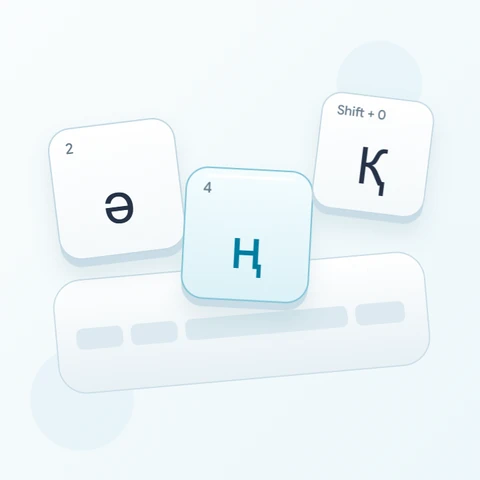
Знайдіть W для ө, M для җ та O для ә на базовому рівні. У зразку використовується Shift з O для великої літери Ә. Тримайте фізичні латинські підказки окремо від більших кириличних міток, які описують фактичний вивід.
Введіть трисимвольне вправу
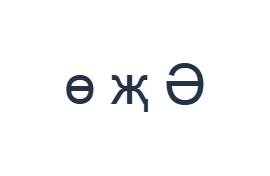
Використовуйте ці позиції по порядку: W для ө; потім M для җ; потім Shift + O для Ә. Додайте один пробіл між кожним виводом. При використанні екранних модифікаторів вимикайте їх перед переходом на інший рівень. Отриманий текст у редакторі: ө җ Ә. Це вправа на символи, а не слово чи переклад.
Після введення двох малих літер увімкніть Shift для Ә, а потім вимкніть його. Форма великої літери зіставлена безпосередньо. Немає етапу транслітерації, який інтерпретує латинське написання або визначає, яка татарська літера належить до слова.
Перевірте результат перед повторним використанням
Порівняйте три виводи зі зразком і переконайтеся, що лише останній елемент є великою літерою. Якщо літера неправильна, виправте її на відповідній позиції. Скасування (Undo) корисне після випадкової заміни, особливо коли виділення містило більше тексту, ніж очікувалося.
Для справжнього татарського тексту порівняйте необхідний правопис із перевіреним джерелом. Копіювання та завантаження зберігають обрані вами символи; вони не перетворюють текст латиницею на кирилицю і не виправляють схожі на вигляд літери. Перевірте пунктуацію, а також літери перед надсиланням готового уривка.
Зберегти вправу як зображення PNG
Відкрийте стиль тексту за допомогою значка шрифту. Використовуйте Arial розміром 28 пкс, автоматичний колір та напрямок зліва направо. Вимкніть жирний, курсив, підкреслення та закреслення. Ці налаштування застосовуються до всього редактора. Шрифт змінює зовнішній вигляд, а не збережені символи; ваш пристрій може використовувати резервний шрифт для непідтримуваних форм. Виберіть Готово, щоб закрити діалогове вікно стилю.
Виберіть Зберегти зображення, щоб зберегти повну вправу як PNG, з центрованими рядками та темним текстом на білому фоні. Відкрийте файл і порівняйте його зі зразком. Для альтернативи, яку можна редагувати, виберіть Зберегти Word (.docx), щоб створити справжній .docx, або скористайтеся Копіювати текст для звичайного тексту. Ці дії використовують весь текст редактора, навіть якщо виділено лише його частину.
i2type-tatar.pngi2type-tatar.docx
Поради для цієї розкладки
Розширюйте практику поступово
Коли ці три позиції стануть знайомими, знайдіть ү на правій дужці та ң на крапці з комою, використовуючи їхні видимі мітки. Перевіряйте по одній невеликій групі за раз.
Перевірте активний регістр
Стан Shift на екрані зберігається, доки ви його не вимкнете. Повернення до базового рівня дозволяє уникнути ненавмисних великих літер у наступному слові.
Поширені запитання
Де знаходиться мала літера ә?
Використовуйте O з вимкненим Shift. Shift з тією ж позицією дає Ә, яка використовується у вправі.
Чи конвертує ця сторінка татарський текст латиницею?
Ні. Вона вставляє кириличні символи, показані на активних клавішах. Надайте бажаний правопис або вставте перевірений текст.
Чи можна повторно використовувати експортований текст в іншому місці?
Так. Копіювання надає звичайний текст, а Word містить редаговані символи. Перевірте відображення шрифту в цільовій програмі.
Спробуйте татарську вправу
Попрактикуйтеся з трьома позиціями татарських літер, а потім використовуйте перевірений правопис при підготовці власного тексту кирилицею.