Попробуйте эту клавиатуру: Татарская клавиатура
Подготовьте отдельную тренировочную строку
Откройте татарскую клавиатуру. Если черновик браузера уже существует, сохраните его перед использованием кнопки корзины, чтобы начать это упражнение. Поместите курсор в основной редактор и убедитесь, что Shift, Caps и Alt Gr выключены. Это дает образцу предсказуемую отправную точку.
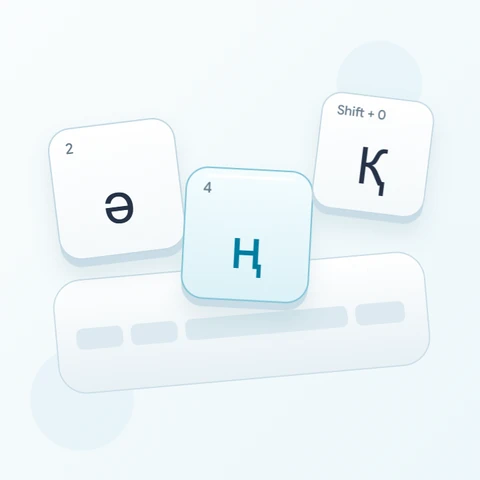
Найдите W для ө, M для җ и O для ә на базовом слое. В примере используется Shift с O для заглавной Ә. Держите физические латинские подсказки отдельно от более крупных кириллических меток, которые описывают фактический вывод.
Введите упражнение из трех символов
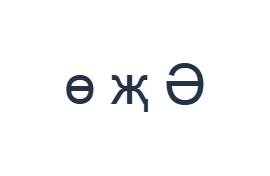
Используйте эти позиции по порядку: W для ө; затем M для җ; затем Shift + O для Ә. Добавьте один пробел между каждым выводом. При использовании экранных модификаторов выключайте их перед переходом на другой слой. Полученный текст редактора: ө җ Ә. Это упражнение с символами, а не слово или перевод.
После ввода двух строчных букв включите Shift для Ә, а затем выключите его. Заглавная форма сопоставлена напрямую. Нет этапа транслитерации, который интерпретирует латинское написание или определяет, какая татарская буква принадлежит слову.
Проверьте результат перед повторным использованием
Сравните три вывода с примером и убедитесь, что только последний элемент является заглавным. Если буква неверна, исправьте ее на соответствующей позиции. Отмена полезна после случайной замены, особенно если выделение содержало больше текста, чем ожидалось.
Для реального татарского текста сравните требуемое написание с проверенным источником. Копирование и загрузка сохраняют выбранные вами символы; они не преобразуют текст на латинице в кириллицу и не исправляют похожие буквы. Проверьте пунктуацию, а также буквы перед отправкой готового текста.
Сохранить упражнение как изображение PNG
Откройте «Стиль текста» из значка шрифта. Используйте Arial размером 28 пкс, автоматический цвет и направление слева направо. Выключите жирный, курсив, подчеркивание и зачеркивание. Эти настройки применяются ко всему редактору. Шрифт меняет внешний вид, а не сохраненные символы; ваше устройство может использовать резервный шрифт для неподдерживаемых форм. Выберите «Готово», чтобы закрыть диалоговое окно стиля.
Выберите «Сохранить изображение», чтобы сохранить полное упражнение как PNG, с центрированными строками и темным текстом на белом фоне. Откройте файл и сравните его с образцом. Для редактируемой альтернативы выберите «Сохранить Word» (.docx), чтобы создать настоящий .docx, или используйте «Копировать текст» для обычного текста. Эти действия используют весь текст редактора, даже если выбрана только часть.
i2type-tatar.pngi2type-tatar.docx
Советы для этой раскладки
Расширяйте практику постепенно
Как только эти три позиции станут знакомыми, найдите ү на правой скобке и ң на точке с запятой, используя их видимые метки. Проверяйте по одной небольшой группе за раз.
Проверьте активный регистр
Состояние Shift на экране сохраняется до тех пор, пока вы его не выключите. Возврат к базовому слою позволяет избежать непреднамеренных заглавных букв в следующем слове.
Частые вопросы
Где строчная ә?
Используйте O с выключенным Shift. Shift с той же позицией дает Ә, которая используется в упражнении.
Преобразует ли эта страница татарский текст на латинице?
Нет. Она вставляет кириллические символы, показанные на активных клавишах. Предоставьте предполагаемое написание или вставьте проверенный текст.
Можно ли использовать экспортированный текст в другом месте?
Да. Копирование предоставляет обычный текст, а Word содержит редактируемые символы. Проверьте отображение шрифта в целевом приложении.
Попробуйте упражнение для татарского языка
Практикуйте три позиции татарских букв, затем используйте проверенное написание при подготовке собственного текста на кириллице.