Experimente este teclado: Teclado Tártaro
Prepare uma linha de prática separada
Abra o teclado tártaro. Se um rascunho do navegador já estiver presente, salve-o antes de usar o botão da lixeira para iniciar este exercício. Coloque o cursor no editor principal e certifique-se de que Shift, Caps e Alt Gr estejam desligados. Isso dá à amostra um ponto de partida previsível.
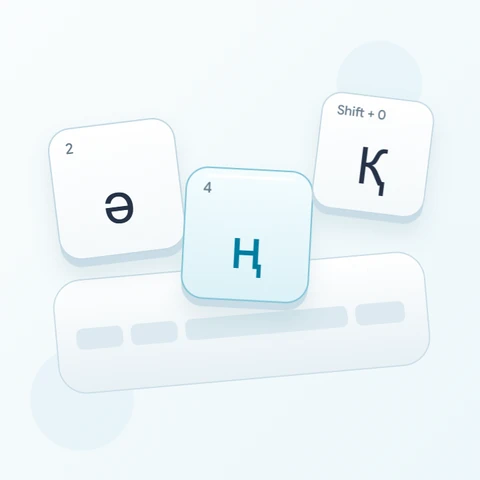
Encontre W para ө, M para җ e O para ә na camada base. A amostra usa Shift com O para a maiúscula Ә. Mantenha as dicas físicas em latim separadas dos rótulos cirílicos maiores, que descrevem a saída real.
Insira o exercício de três caracteres
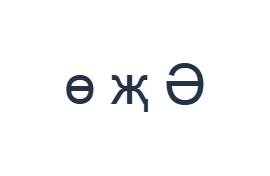
Use estas posições na ordem: W para ө; depois M para җ; depois Shift + O para Ә. Adicione um espaço entre cada saída. Ao usar modificadores na tela, desligue-os antes de mudar para uma camada diferente. O texto resultante no editor é ө җ Ә. Este é um exercício de caracteres, não uma palavra ou tradução.
Após inserir as duas letras minúsculas, ative o Shift para Ә e depois desligue-o. A forma maiúscula é mapeada diretamente. Não há estágio de transliteração que interprete uma grafia latina ou determine qual letra tártara pertence a uma palavra.
Verifique o resultado antes de reutilizá-lo
Compare as três saídas com o exemplo e confirme se apenas o item final está em maiúsculas. Se uma letra estiver errada, corrija-a em sua posição. Desfazer é útil após uma substituição acidental, especialmente quando uma seleção continha mais texto do que o esperado.
Para textos tártaros reais, compare a grafia necessária com uma fonte revisada. Copiar e baixar retêm os caracteres que você escolheu; eles não convertem texto em escrita latina para cirílico nem corrigem uma letra de aparência semelhante. Revise a pontuação, bem como as letras, antes de enviar um texto finalizado.
Salve o exercício como uma imagem PNG
Abra o Estilo de texto no ícone de fonte. Use Arial em 28 px, cor Automática e direção da esquerda para a direita. Desative negrito, itálico, sublinhado e tachado. Essas configurações se aplicam a todo o editor. Uma fonte altera a aparência, não os caracteres armazenados; seu dispositivo pode usar uma fonte de fallback para formas não suportadas. Escolha Concluído para fechar a caixa de diálogo de estilo.
Escolha Salvar imagem para salvar o exercício completo como um PNG, com linhas centralizadas e texto escuro em fundo branco. Abra o arquivo e compare-o com a amostra. Para uma alternativa editável, escolha Salvar Word (.docx) para criar um .docx real, ou use Copiar texto para texto simples. Essas ações usam todo o texto do editor, mesmo quando apenas parte está selecionada.
i2type-tatar.pngi2type-tatar.docx
Dicas para este layout
Expanda a prática gradualmente
Assim que essas três posições forem familiares, localize ү no colchete direito e ң no ponto e vírgula usando seus rótulos visíveis. Verifique um pequeno grupo de cada vez.
Verifique o estado da caixa (maiúsculas/minúsculas)
O estado do Shift na tela persiste até que você o desligue. Retornar à camada base evita maiúsculas não intencionais na próxima palavra.
Perguntas comuns
Onde está a minúscula ә?
Use O com Shift desligado. Shift com a mesma posição fornece Ә, que é usado no exercício.
Esta página converte texto tártaro em latim?
Não. Ela insere os símbolos cirílicos mostrados nas teclas ativas. Forneça a grafia pretendida ou cole o texto revisado.
O texto exportado pode ser reutilizado em outro lugar?
Sim. Copiar fornece texto simples e Word contém caracteres editáveis. Verifique a renderização da fonte no aplicativo de destino.
Experimente o exercício de tártaro
Pratique as três posições das letras tártaras e, em seguida, use uma grafia revisada ao preparar seu próprio texto em cirílico.