נסו את המקלדת הזו: מקלדת טטרית
הכן שורת תרגול נפרדת
פתח את המקלדת הטטרית. אם כבר קיים טיוטה בדפדפן, שמור אותה לפני השימוש בכפתור האשפה כדי להתחיל תרגיל זה. הנח את הסמן בעורך הראשי וודא ש-Shift, Caps ו-Alt Gr כבויים. זה נותן לדוגמה נקודת התחלה צפויה.
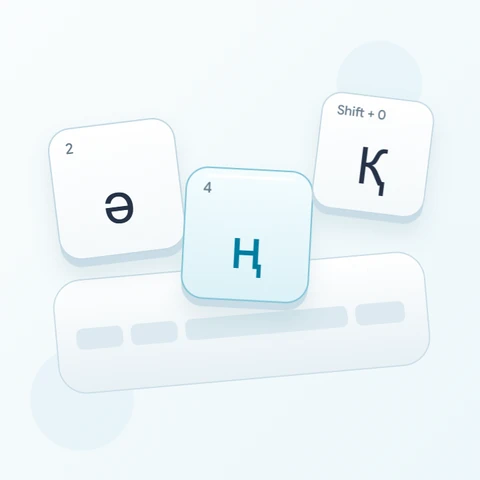
מצא את W עבור ө, M עבור җ ו-O עבור ә בשכבת הבסיס. הדוגמה משתמשת ב-Shift עם O עבור האות הרישית Ә. שמור על רמזי הלטינית הפיזיים נפרדים מהתוויות הקיריליות הגדולות יותר, המתארות את הפלט בפועל.
הזן את התרגיל בן שלושת התווים
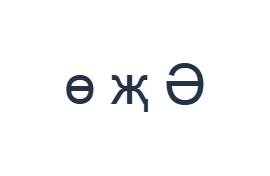
השתמש במיקומים אלו לפי הסדר: W עבור ө; לאחר מכן M עבור җ; לאחר מכן Shift + O עבור Ә. הוסף רווח אחד בין כל פלט. בעת שימוש במקשי שינוי על המסך, כבה אותם לפני המעבר לשכבה אחרת. טקסט העורך שנוצר הוא ө җ Ә. זהו תרגיל תווים, לא מילה או תרגום.
לאחר הזנת שתי האותיות הקטנות, הפעל את Shift עבור Ә ולאחר מכן כבה אותו. הצורה הרישית ממופית ישירות. אין שלב תעתיק שמפרש איות לטיני או קובע איזו אות טטרית שייכת למילה.
בדוק את התוצאה לפני שימוש חוזר בה
השווה את שלושת הפלטים לדוגמה ואשר שרק הפריט האחרון הוא רישי. אם אות שגויה, תקן אותה במיקומה. ביטול (Undo) שימושי לאחר החלפה מקרית, במיוחד כאשר בחירה הכילה יותר טקסט מהצפוי.
עבור טקסט טטרי אמיתי, השווה את האיות הנדרש למקור מוגה. העתקה והורדות שומרות על התווים שבחרת; הן אינן ממירות טקסט בכתב לטיני לקירילי ואינן מתקנות אות שנראית דומה. בדוק פיסוק כמו גם אותיות לפני שליחת פסקה מוגמרת.
שמור את התרגיל כתמונת PNG
פתח את 'סגנון טקסט' (Text style) מסמל הגופן. השתמש ב-Arial בגודל 28 פיקסלים, צבע אוטומטי וכיוון משמאל לימין. כבה מודגש, נטוי, קו תחתון וקו חוצה. הגדרות אלו חלות על כל העורך. גופן משנה מראה, לא את התווים השמורים; המכשיר שלך עשוי להשתמש בגופן חלופי עבור צורות שאינן נתמכות. בחר 'בוצע' כדי לסגור את תיבת הדו-שיח של הסגנון.
בחר 'שמור תמונה' כדי לשמור את התרגיל המלא כ-PNG, עם שורות ממורכזות וטקסט כהה על רקע לבן. פתח את הקובץ והשווה אותו לדוגמה. עבור חלופה הניתנת לעריכה, בחר 'שמור Word' (.docx) כדי ליצור .docx אמיתי, או השתמש ב'העתק טקסט' עבור טקסט פשוט. פעולות אלו משתמשות בכל טקסט העורך גם כאשר רק חלק ממנו נבחר.
i2type-tatar.pngi2type-tatar.docx
טיפים לפריסה זו
הרחב את התרגול בהדרגה
ברגע ששלושת המיקומים הללו מוכרים, אתר את ү בסוגר ימני ואת ң בנקודה-פסיק באמצעות התוויות הגלויות שלהם. בדוק קבוצה קטנה אחת בכל פעם.
בדוק את מצב האותיות הפעיל
מצב ה-Shift על המסך נשאר פעיל עד שתכבה אותו. חזרה לשכבת הבסיס מונעת אותיות רישיות לא מכוונות במילה הבאה.
שאלות נפוצות
היכן נמצאת האות הקטנה ә?
השתמש ב-O כאשר Shift כבוי. Shift עם אותו מיקום מספק את Ә, המשמש בתרגיל.
האם דף זה ממיר טקסט טטרי לטיני?
לא. הוא מזין את הסמלים הקיריליים המוצגים על המקשים הפעילים. ספק את האיות המיועד או הדבק טקסט מוגה.
האם ניתן לעשות שימוש חוזר בטקסט המיוצא במקום אחר?
כן. העתקה מספקת טקסט פשוט ו-Word מכיל תווים הניתנים לעריכה. בדוק את רינדור הגופן ביישום היעד.
נסה את התרגיל בטטרית
תרגל את שלושת מיקומי האותיות בטטרית, ולאחר מכן השתמש באיות מוגה בעת הכנת הטקסט הקירילי שלך.