Bu klavyeyi deneyin: Tatarca Klavye
Ayrı bir alıştırma satırı hazırlayın
Tatarca klavyeyi açın. Eğer bir tarayıcı taslağı zaten mevcutsa, bu alıştırmaya başlamak için çöp kutusu düğmesini kullanmadan önce kaydedin. İmleci ana düzenleyiciye koyun ve Shift, Caps ve Alt Gr tuşlarının kapalı olduğundan emin olun. Bu, örneğe tahmin edilebilir bir başlangıç noktası sağlar.
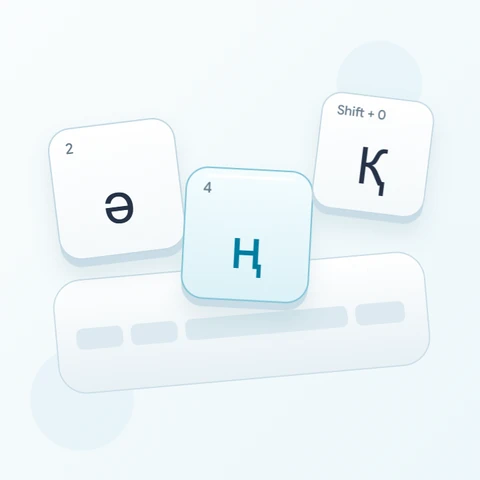
ө için W, җ için M ve ә için O tuşlarını temel katmanda bulun. Örnek, büyük Ә için O ile birlikte Shift kullanır. Fiziksel Latin ipuçlarını, gerçek çıktıyı tanımlayan daha büyük Kiril etiketlerinden ayrı tutun.
Üç karakterli alıştırmayı girin
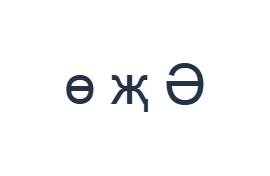
Bu konumları sırayla kullanın: ө için W; sonra җ için M; sonra Ә için Shift + O. Her çıktı arasına bir Boşluk ekleyin. Ekran üstü değiştiricileri kullanırken, farklı bir katmana geçmeden önce bunları kapatın. Ortaya çıkan düzenleyici metni ө җ Ә şeklindedir. Bu bir karakter alıştırmasıdır, kelime veya çeviri değildir.
İki küçük harfi girdikten sonra, Ә için Shift'i etkinleştirin ve ardından kapatın. Büyük harf formu doğrudan eşlenmiştir. Latin yazımını yorumlayan veya bir kelimede hangi Tatar harfinin yer alacağını belirleyen bir harf çevirisi aşaması yoktur.
Yeniden kullanmadan önce sonucu kontrol edin
Üç çıktıyı örnekle karşılaştırın ve yalnızca son öğenin büyük harf olduğunu onaylayın. Bir harf yanlışsa, konumunda düzeltin. Geri Al, özellikle bir seçim beklenenden daha fazla metin içerdiğinde, yanlışlıkla yapılan bir değiştirmeden sonra kullanışlıdır.
Gerçek Tatarca metin için, gerekli yazımı gözden geçirilmiş bir kaynakla karşılaştırın. Kopyalama ve indirmeler seçtiğiniz karakterleri korur; Latin alfabesindeki metni Kiril alfabesine dönüştürmez veya benzer görünen bir harfi düzeltmez. Bitmiş bir metni göndermeden önce noktalama işaretlerini ve harfleri gözden geçirin.
Alıştırmayı bir PNG görseli olarak kaydedin
Yazı tipi simgesinden Metin stili'ni açın. 28 px boyutunda Arial kullanın, Otomatik renk ve Soldan sağa yönlendirmeyi seçin. Kalın, italik, altı çizili ve üstü çizili seçeneklerini kapatın. Bu ayarlar tüm düzenleyici için geçerlidir. Yazı tipi görünümü değiştirir, depolanan karakterleri değil; cihazınız desteklenmeyen şekiller için yedek bir yazı tipi kullanabilir. Stil iletişim kutusunu kapatmak için Bitti'yi seçin.
Tüm alıştırmayı, ortalanmış satırlar ve beyaz arka plan üzerinde koyu metin ile bir PNG olarak kaydetmek için Görseli kaydet'i seçin. Dosyayı açın ve örnekle karşılaştırın. Düzenlenebilir bir alternatif için, gerçek bir .docx oluşturmak üzere Word (.docx) olarak kaydet'i seçin veya düz metin için Metni kopyala'yı kullanın. Bu işlemler, sadece bir kısmı seçilmiş olsa bile tüm düzenleyici metnini kullanır.
i2type-tatar.pngi2type-tatar.docx
Bu düzen için ipuçları
Alıştırmayı kademeli olarak genişletin
Bu üç konuma aşina olduğunuzda, görünür etiketlerini kullanarak sağ köşeli parantezde ү ve noktalı virgülde ң konumlarını bulun. Her seferinde küçük bir grubu kontrol edin.
Aktif büyük/küçük harf durumunu kontrol edin
Ekran üstü Shift durumu, siz kapatana kadar devam eder. Temel katmana dönmek, bir sonraki kelimede istenmeyen büyük harfleri önler.
Sıkça sorulan sorular
Küçük ә nerede?
Shift kapalıyken O kullanın. Aynı konumla Shift, alıştırmada kullanılan Ә karakterini sağlar.
Bu sayfa Latin Tatarca metni dönüştürür mü?
Hayır. Aktif tuşlarda gösterilen Kiril sembollerini ekler. Hedeflenen yazımı sağlayın veya gözden geçirilmiş metni yapıştırın.
Dışa aktarılan metin başka bir yerde yeniden kullanılabilir mi?
Evet. Kopyalama düz metin sağlar ve Word düzenlenebilir karakterler içerir. Hedef uygulamada yazı tipi oluşturmayı kontrol edin.
Tatarca alıştırmasını deneyin
Üç Tatarca harf konumunu çalışın, ardından kendi Kiril metninizi hazırlarken gözden geçirilmiş bir yazım kullanın.