Próbálja ki ezt a billentyűzetet: Tatár billentyűzet
Készítsen elő egy külön gyakorlósort
Nyissa meg a tatár billentyűzetet. Ha már létezik böngészőbeli vázlat, mentse el, mielőtt a kuka gombbal elkezdené ezt a gyakorlatot. Helyezze a kurzort a fő szerkesztőbe, és győződjön meg arról, hogy a Shift, a Caps és a Alt Gr ki van kapcsolva. Ez kiszámítható kiindulópontot ad a mintának.
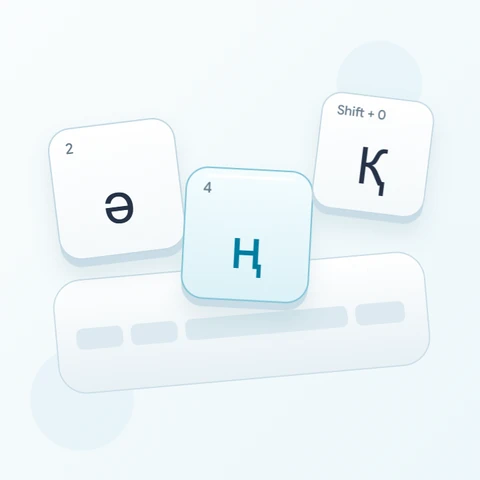
Keresse meg a W-t a ө-hoz, az M-et a җ-hez és az O-t a ә-höz az alaprétegen. A minta a Shift és az O kombinációját használja a nagybetűs Ә-hoz. Tartsa külön a fizikai latin utalásokat a nagyobb cirill feliratoktól, amelyek a tényleges kimenetet írják le.
Írja be a háromkarakteres gyakorlatot
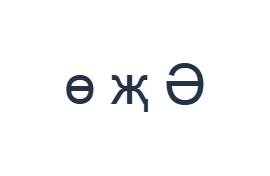
Használja ezeket a pozíciókat sorrendben: W a ө-hoz; majd M a җ-hez; majd Shift + O a Ә-höz. Adjon egy szóközt minden kimenet közé. Amikor képernyőn megjelenő módosítókat használ, kapcsolja ki őket, mielőtt másik rétegre lépne. Az eredményül kapott szerkesztői szöveg: ө җ Ә. Ez egy karaktergyakorlat, nem egy szó vagy fordítás.
A két kisbetű beírása után engedélyezze a Shiftet a Ә-hoz, majd kapcsolja ki. A nagybetűs forma közvetlenül le van képezve. Nincs átírási szakasz, amely értelmezné a latin helyesírást vagy meghatározná, melyik tatár betű tartozik egy szóhoz.
Ellenőrizze az eredményt az újrafelhasználás előtt
Hasonlítsa össze a három kimenetet a mintával, és erősítse meg, hogy csak az utolsó elem nagybetűs. Ha egy betű hibás, javítsa ki a pozíciójában. A Visszavonás hasznos véletlen csere után, különösen akkor, ha egy kijelölés a vártnál több szöveget tartalmazott.
A tényleges tatár szöveg esetében hasonlítsa össze a szükséges helyesírást egy ellenőrzött forrással. A másolás és a letöltés megőrzi a kiválasztott karaktereket; nem konvertálja a latin betűs szöveget cirill betűssé, és nem javítja ki a hasonló megjelenésű betűket. A kész szöveg elküldése előtt ellenőrizze az írásjeleket és a betűket is.
Mentse a gyakorlatot PNG képként
Nyissa meg a Szövegstílust a betűtípus ikonból. Használja a Arial betűtípust 28 px méretben, Automatikus színnel és Balról jobbra iránnyal. Kapcsolja ki a félkövér, dőlt, aláhúzott és áthúzott formázást. Ezek a beállítások az egész szerkesztőre vonatkoznak. A betűtípus a megjelenést változtatja meg, nem a tárolt karaktereket; eszköze tartalék betűtípust használhat a nem támogatott alakzatokhoz. Válassza a Kész (Done) lehetőséget a stílus párbeszédpanel bezárásához.
Válassza a Kép mentése lehetőséget a teljes gyakorlat PNG formátumban történő mentéséhez, középre igazított sorokkal és sötét szöveggel fehér háttéren. Nyissa meg a fájlt, és hasonlítsa össze a mintával. Szerkeszthető alternatívaként válassza a Word mentése (.docx) lehetőséget egy valódi .docx létrehozásához, vagy használja a Szöveg másolása (Copy text) funkciót az egyszerű szöveghez. Ezek a műveletek az összes szerkesztői szöveget használják, még akkor is, ha csak egy rész van kijelölve.
i2type-tatar.pngi2type-tatar.docx
Tippek ehhez a kiosztáshoz
Fokozatosan bővítse a gyakorlást
Ha ez a három pozíció már ismerős, keresse meg a ү karaktert a jobb oldali szögletes zárójelnél, a ң karaktert pedig a pontosvesszőnél a látható címkék segítségével. Egyszerre csak egy kis csoportot ellenőrizzen.
Ellenőrizze az aktív kis- vagy nagybetűs állapotot
A képernyőn megjelenő Shift állapot mindaddig aktív marad, amíg ki nem kapcsolja. Az alapréteghez való visszatérés segít elkerülni a véletlen nagybetűket a következő szóban.
Gyakori kérdések
Hol található a kisbetűs ә?
Használja az O billentyűt kikapcsolt Shift mellett. Ugyanezen a pozíción a Shift billentyűvel a Ә karakter érhető el, amelyet a gyakorlatban használunk.
Ez az oldal konvertálja a latin betűs tatár szöveget?
Nem. Az aktív billentyűkön látható cirill szimbólumokat szúrja be. Adja meg a kívánt helyesírást, vagy illessze be az ellenőrzött szöveget.
Az exportált szöveg felhasználható máshol?
Igen. A másolás egyszerű szöveget biztosít, a Word pedig szerkeszthető karaktereket tartalmaz. Ellenőrizze a betűtípus megjelenítését a célalkalmazásban.
Próbálja ki a tatár gyakorlatot
Gyakorolja a három tatár betű pozícióját, majd saját cirill szöveg készítésekor használjon ellenőrzött helyesírást.