Diese Tastatur ausprobieren: Tatarische Tastatur
Bereiten Sie eine separate Übungszeile vor
Öffnen Sie die tatarische Tastatur. Wenn bereits ein Browser-Entwurf vorhanden ist, speichern Sie ihn, bevor Sie die Löschtaste verwenden, um diese Übung zu starten. Platzieren Sie den Cursor im Haupteditor und stellen Sie sicher, dass Umschalt, Feststelltaste und Alt Gr deaktiviert sind. Dies gibt dem Beispiel einen vorhersehbaren Startpunkt.
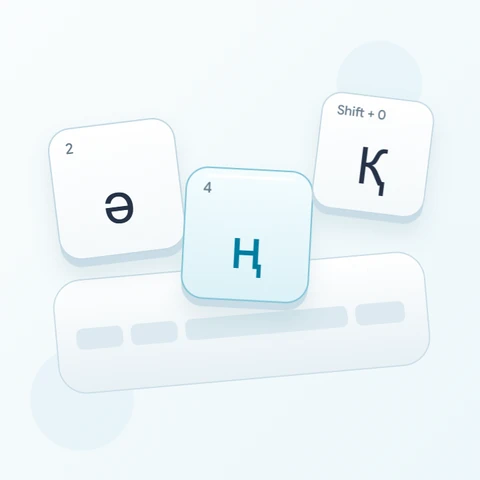
Finden Sie W für ө, M für җ und O für ә auf der Basisebene. Das Beispiel verwendet Umschalt mit O für den Großbuchstaben Ә. Halten Sie die physischen lateinischen Hinweise getrennt von den größeren kyrillischen Beschriftungen, die die tatsächliche Ausgabe beschreiben.
Geben Sie die Übung mit drei Zeichen ein
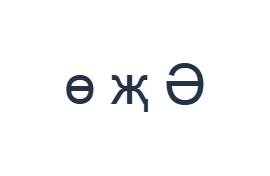
Verwenden Sie diese Positionen in der Reihenfolge: W für ө; dann M für җ; dann Umschalt + O für Ә. Fügen Sie ein Leerzeichen zwischen jeder Ausgabe hinzu. Wenn Sie Bildschirmmodifikatoren verwenden, schalten Sie diese aus, bevor Sie zu einer anderen Ebene wechseln. Der resultierende Editortext ist ө җ Ә. Es ist eine Zeichenübung, kein Wort oder eine Übersetzung.
Nachdem Sie die zwei Kleinbuchstaben eingegeben haben, aktivieren Sie Umschalt für Ә und schalten Sie es dann aus. Die Großbuchstabenform ist direkt zugeordnet. Es gibt keine Transliterationsphase, die eine lateinische Schreibweise interpretiert oder bestimmt, welcher tatarische Buchstabe in ein Wort gehört.
Überprüfen Sie das Ergebnis vor der Wiederverwendung
Vergleichen Sie die drei Ausgaben mit dem Beispiel und bestätigen Sie, dass nur das letzte Element großgeschrieben ist. Wenn ein Buchstabe falsch ist, korrigieren Sie ihn an seiner Position. Rückgängig ist nützlich nach einem versehentlichen Ersetzen, insbesondere wenn eine Auswahl mehr Text enthielt als erwartet.
Für tatsächlichen tatarischen Text vergleichen Sie die erforderliche Schreibweise mit einer überprüften Quelle. Kopieren und Downloads behalten die von Ihnen gewählten Zeichen bei; sie konvertieren keinen Text in lateinischer Schrift in kyrillische Schrift und korrigieren keine ähnlich aussehenden Buchstaben. Überprüfen Sie sowohl die Interpunktion als auch die Buchstaben, bevor Sie einen fertigen Text senden.
Speichern Sie die Übung als PNG-Bild
Öffnen Sie Text style über das Schriftart-Symbol. Verwenden Sie Arial bei 28 px, Automatische Farbe und Richtung von links nach rechts. Schalten Sie Fett, Kursiv, Unterstrichen und Durchgestrichen aus. Diese Einstellungen gelten für den gesamten Editor. Eine Schriftart ändert das Erscheinungsbild, nicht die gespeicherten Zeichen; Ihr Gerät verwendet möglicherweise eine Ersatzschriftart für nicht unterstützte Formen. Wählen Sie Done, um den Stil-Dialog zu schließen.
Wählen Sie Save image, um die vollständige Übung als PNG zu speichern, mit zentrierten Zeilen und dunklem Text auf weißem Hintergrund. Öffnen Sie die Datei und vergleichen Sie sie mit dem Beispiel. Für eine bearbeitbare Alternative wählen Sie Save Word (.docx), um ein echtes .docx zu erstellen, oder verwenden Sie Copy text für einfachen Text. Diese Aktionen verwenden den gesamten Editor-Text, auch wenn nur ein Teil ausgewählt ist.
i2type-tatar.pngi2type-tatar.docx
Tipps für dieses Layout
Erweitern Sie die Übung schrittweise
Sobald diese drei Positionen vertraut sind, finden Sie ү bei der rechten Klammer und ң beim Semikolon unter Verwendung ihrer sichtbaren Beschriftungen. Überprüfen Sie jeweils eine kleine Gruppe.
Überprüfen Sie den aktiven Fall
Der Umschalt-Status auf dem Bildschirm bleibt bestehen, bis Sie ihn ausschalten. Die Rückkehr zur Basisebene vermeidet unbeabsichtigte Großbuchstaben im nächsten Wort.
Häufige Fragen
Wo ist der Kleinbuchstabe ә?
Verwenden Sie O bei deaktivierter Umschalt-Taste. Umschalt mit derselben Position liefert Ә, das in der Übung verwendet wird.
Konvertiert diese Seite lateinischen tatarischen Text?
Nein. Sie fügt die kyrillischen Symbole ein, die auf den aktiven Tasten angezeigt werden. Geben Sie die beabsichtigte Schreibweise an oder fügen Sie überprüften Text ein.
Kann der exportierte Text anderswo wiederverwendet werden?
Ja. Kopieren liefert einfachen Text und Word enthält bearbeitbare Zeichen. Überprüfen Sie das Schrift-Rendering in der Zielanwendung.
Probieren Sie die tatarische Übung aus
Üben Sie die drei tatarischen Buchstabenpositionen und verwenden Sie dann eine überprüfte Schreibweise, wenn Sie Ihren eigenen kyrillischen Text vorbereiten.