
Wypróbuj tę klawiaturę: Klawiatura kazachska
Przygotuj oddzielny wiersz ćwiczeniowy
Otwórz klawiaturę kazachską. Jeśli szkic w przeglądarce już istnieje, zapisz go przed użyciem przycisku kosza, aby rozpocząć to ćwiczenie. Umieść kursor w głównym edytorze i upewnij się, że Shift, Caps i Alt Gr są wyłączone. Daje to próbce przewidywalny punkt startowy.
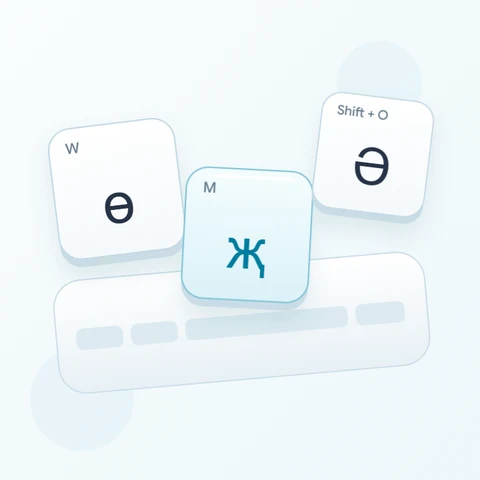
Spójrz na wyświetlany rząd liczb dla ә, і, ң, ғ, ү, ұ, қ, ө i һ. Ćwiczenie wykorzystuje dwie małe litery i jedną wielką z tego rzędu. Trzymaj małe wskazówki fizycznych klawiszy oddzielnie od większych symboli cyrylicy: większe symbole opisują wynik.
Wprowadź trzyznakowe ćwiczenie
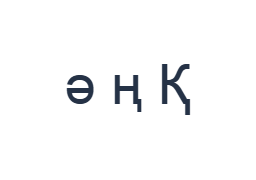
Użyj tych pozycji w kolejności: 2 dla ә; następnie 4 dla ң; potem Shift + 0 dla Қ. Dodaj jedną spację między każdym znakiem. Używając modyfikatorów ekranowych, wyłącz je przed przejściem do innej warstwy. Wynikowy tekst w edytorze to ә ң Қ. Jest to ćwiczenie znakowe, a nie słowo czy tłumaczenie.
Końcowe Қ pochodzi z Shift z pozycją 0, której podstawowym wyjściem jest қ. Wyłącz Shift po wprowadzeniu wielkiej litery. Pierwsze dwa wyniki nie używają modyfikatora, co ułatwia zidentyfikowanie, czy pozostały przełącznik Shift spowodował nieoczekiwaną wielką literę.
Sprawdź wynik przed ponownym użyciem
Porównaj ә i ң z pierwszymi dwiema etykietami klawiszy, a następnie sprawdź wielką literę Қ na końcu. Jeśli oczekiwałeś cyfr łacińskich, zatrzymaj się i sprawdź dostępne warstwy, zamiast wielokrotnie naciskać ten sam fizyczny numer. Wklej wymagane cyfry, jeśli brakuje ich w wyświetlanych mapowaniach.
W ramach praktycznej kontynuacji wstaw prawdziwe imię z zaufanego źródła i sprawdź jego pisownię znak po znaku. Klawiatura dostarcza litery, ale nie decyduje, która litera należy do imienia. Zachowaj krótkie ćwiczenie jako próbkę eksportu zamiast prezentować niesprawdzone imię jako poprawne.
Zapisz ćwiczenie jako obraz PNG
Otwórz styl tekstu z ikony czcionki. Użyj Arial w rozmiarze 28 px, koloru automatycznego i kierunku od lewej do prawej. Wyłącz pogrubienie, kursywę, podkreślenie i przekreślenie. Te ustawienia dotyczą całego edytora. Czcionka zmienia wygląd, a nie zapisane znaki; Twoje urządzenie może używać czcionki zastępczej dla nieobsługiwanych kształtów. Wybierz Gotowe, aby zamknąć okno stylu.
Wybierz Zapisz obraz, aby zapisać kompletne ćwiczenie jako PNG, z wyśrodkowanymi liniami i ciemnym tekstem na białym tle. Otwórz plik i porównaj go z próbką. Aby uzyskać edytowalną alternatywę, wybierz Zapisz Word (.docx), aby utworzyć prawdziwy .docx, lub użyj Kopiuj tekst dla zwykłego tekstu. Te akcje używają całego tekstu edytora, nawet jeśli zaznaczona jest tylko jego część.
i2type-kazakh.pngi2type-kazakh.docx
Wskazówki dla tego układu
Oddziel liczby od pozycji liter
Przygotowując adres lub datę, sprawdź każdą cyfrę po wprowadzeniu. Poprawnie wyrenderowana litera cyrylicy może nadal być błędną treścią dla pola wymagającego liczby.
Wykonuj jedną zmianę wielkości liter na raz
Ekranowy przełącznik Shift pozostaje aktywny do momentu wyłączenia. Wróć do warstwy podstawowej po wielkiej literze, aby kolejne litery nie były nieoczekiwanie wielkie.
Częste pytania
Dlaczego naciśnięcie 2 wstawiło ә?
To jest podstawowe mapowanie pozycji 2 w tym układzie. Jej mała fizyczna wskazówka identyfikuje klawisz; większy wyświetlany symbol identyfikuje znak.
Czy to konwertuje kazachski zapis łaciński na cyrylicę?
Nie. Wstawia znaki cyrylicy pokazane na aktywnych klawiszach. Dostarcz zamierzoną pisownię samodzielnie lub wklej tekst z odpowiedniego źródła.
Czy Word zachowa znaki cyrylicy?
.docx zawiera edytowalny tekst Unicode i wybrany styl. Sprawdź zapisany dokument, ponieważ urządzenie odbierające może podstawić czcionkę.
Wypróbuj ćwiczenie kazachskie
Zacznij od ćwiczenia z górnego rzędu, a następnie użyj tego samego podejścia opartego na etykietach dla własnego tekstu w kazachskiej cyrylicy.