
Încearcă această tastatură: Tastatură kazahă
Pregătiți o linie de exercițiu separată
Deschideți tastatura kazahă. Dacă există deja o ciornă în browser, salvați-o înainte de a folosi butonul de ștergere pentru a începe acest exercițiu. Plasați cursorul în editorul principal și asigurați-vă că Shift, Caps și Alt Gr sunt dezactivate. Acest lucru oferă eșantionului un punct de pornire previzibil.
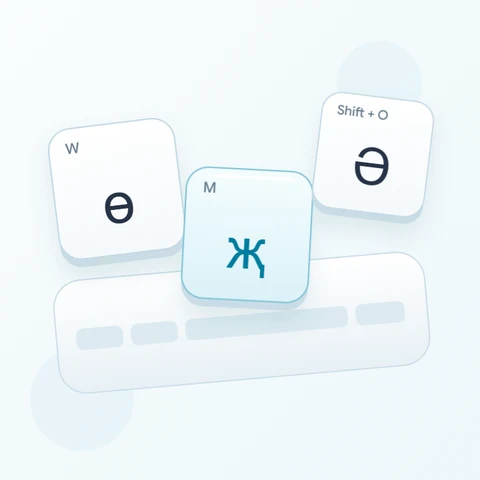
Priviți de-a lungul rândului numeric afișat pentru ә, і, ң, ғ, ү, ұ, қ, ө și һ. Exercițiul folosește două litere mici și o majusculă din acel rând. Păstrați indiciile mici ale tastelor fizice separate de simbolurile chirilice mai mari: simbolurile mai mari descriu ieșirea.
Introduceți exercițiul cu trei caractere
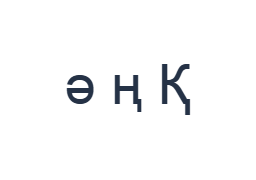
Folosiți aceste poziții în ordine: 2 pentru ә; apoi 4 pentru ң; apoi Shift + 0 pentru Қ. Adăugați un Spațiu între fiecare ieșire. Când utilizați modificatori pe ecran, dezactivați-i înainte de a trece la un alt strat. Textul rezultat în editor este ә ң Қ. Este un exercițiu de caractere, nu un cuvânt sau o traducere.
Finalul Қ provine din Shift cu poziția 0, a cărei ieșire de bază este қ. Dezactivați Shift după ce a fost introdusă majuscula. Primele două ieșiri nu folosesc niciun modificator, ceea ce face ușor de identificat dacă un comutator Shift rămas activ a cauzat o literă mare neașteptată.
Verificați rezultatul înainte de a-l refolosi
Comparați ә și ң cu primele două etichete de taste, apoi verificați majuscula Қ la final. Dacă ați așteptat cifre latine, opriți-vă și inspectați straturile disponibile în loc să apăsați în mod repetat aceeași cifră fizică. Lipiți cifrele necesare dacă lipsesc din mapările afișate.
Pentru o continuare practică, introduceți un nume real dintr-o sursă de încredere și verificați-i ortografia caracter cu caracter. Tastatura furnizează litere, dar nu decide care literă aparține numelui. Păstrați scurtul exercițiu ca eșantion de export în loc să prezentați un nume neverificat ca fiind corect.
Salvați exercițiul ca imagine PNG
Deschideți Stil text din pictograma fontului. Folosiți Arial la 28 px, culoare Automată și direcție de la stânga la dreapta. Dezactivați aldine, cursive, subliniere și tăiere. Aceste setări se aplică întregului editor. Un font schimbă aspectul, nu caracterele stocate; dispozitivul dvs. poate folosi un font de rezervă pentru formele neacceptate. Alegeți Efectuat pentru a închide dialogul de stil.
Alegeți Salvare imagine pentru a salva exercițiul complet ca PNG, cu linii centrate și text întunecat pe fundal alb. Deschideți fișierul și comparați-l cu eșantionul. Pentru o alternativă editabilă, alegeți Salvare Word (.docx) pentru a crea un .docx real, sau folosiți Copiere text pentru text simplu. Aceste acțiuni folosesc tot textul din editor, chiar și atunci când este selectată doar o parte.
i2type-kazakh.pngi2type-kazakh.docx
Sfaturi pentru acest layout
Separați numerele de pozițiile literelor
Când pregătiți o adresă sau o dată, verificați fiecare cifră după introducere. O literă chirilică randată corect poate fi în continuare conținutul greșit pentru un câmp care necesită un număr.
Faceți o singură schimbare de caz pe rând
Controlul Shift de pe ecran rămâne activ până când este dezactivat. Reveniți la stratul de bază după majusculă, astfel încât următoarele litere să nu fie neașteptat cu majuscule.
Întrebări frecvente
De ce apăsarea 2 a introdus ә?
Aceasta este maparea de bază a poziției 2 pe acest aspect. Indiciul său fizic mic identifică tasta; simbolul afișat mai mare identifică caracterul.
Acest lucru convertește kazaha cu scriere latină în chirilică?
Nu. Acesta introduce caracterele chirilice afișate pe tastele active. Furnizați singur ortografia dorită sau lipiți text dintr-o sursă de intrare adecvată.
Va păstra Word caracterele chirilice?
.docx conține text Unicode editabil și stilul ales. Verificați documentul salvat, deoarece dispozitivul receptor poate substitui un font.
Încercați exercițiul kazah
Începeți cu exercițiul de pe rândul de sus, apoi folosiți aceeași abordare cu eticheta mai întâi pentru propriul text în chirilică kazahă.