
Probar este teclado: Teclado kazajo
Prepare una línea de práctica separada
Abra el teclado kazajo. Si ya hay un borrador en el navegador, guárdelo antes de usar el botón de papelera para comenzar este ejercicio. Coloque el cursor en el editor principal y asegúrese de que Shift, Caps y Alt Gr estén desactivados. Esto le da a la muestra un punto de partida predecible.
Mire a través de la fila de números mostrada para ә, і, ң, ғ, ү, ұ, қ, ө y һ. El ejercicio utiliza dos letras minúsculas y una mayúscula de esa fila. Mantenga las pequeñas pistas de teclas físicas separadas de los símbolos cirílicos más grandes: los símbolos más grandes describen la salida.
Ingrese el ejercicio de tres caracteres
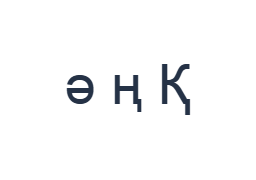
Utilice estas posiciones en orden: 2 para ә; luego 4 para ң; luego Shift + 0 para Қ. Añada un espacio entre cada salida. Al usar modificadores en pantalla, desactívelos antes de pasar a una capa diferente. El texto resultante en el editor es ә ң Қ. Es un ejercicio de caracteres, no una palabra o una traducción.
El Қ final proviene de Shift con la posición 0, cuya salida base es қ. Desactive Shift cuando se haya ingresado la mayúscula. Las dos primeras salidas no utilizan modificador, lo que facilita identificar si un cambio de Shift sobrante causó una letra mayúscula inesperada.
Compruebe el resultado antes de reutilizarlo
Compare ә y ң con las dos primeras etiquetas de teclas, luego verifique la Қ mayúscula al final. Si esperaba dígitos latinos, deténgase e inspeccione las capas disponibles en lugar de presionar repetidamente el mismo número físico. Pegue los dígitos requeridos si están ausentes de los mapeos mostrados.
Para un seguimiento práctico, inserte un nombre real de una fuente confiable y verifique su ortografía carácter por carácter. El teclado suministra letras pero no decide qué letra pertenece al nombre. Mantenga el ejercicio corto como muestra de exportación en lugar de presentar un nombre no revisado como correcto.
Guarde el ejercicio como una imagen PNG
Abra Estilo de texto desde el icono de fuente. Use Arial a 28 px, color automático y dirección de izquierda a derecha. Desactive negrita, cursiva, subrayado y tachado. Estos ajustes se aplican a todo el editor. Una fuente cambia la apariencia, no los caracteres almacenados; su dispositivo puede usar una fuente de respaldo para formas no admitidas. Elija Hecho para cerrar el diálogo de estilo.
Elija Guardar imagen para guardar el ejercicio completo como un PNG, con líneas centradas y texto oscuro sobre fondo blanco. Abra el archivo y compárelo con la muestra. Para una alternativa editable, elija Guardar Word (.docx) para crear un .docx real, o use Copiar texto para texto sin formato. Estas acciones utilizan todo el texto del editor incluso cuando solo una parte está seleccionada.
i2type-kazakh.pngi2type-kazakh.docx
Consejos para esta distribución
Separe los números de las posiciones de las letras
Al preparar una dirección o fecha, verifique cada dígito después de ingresarlo. Una letra cirílica renderizada correctamente aún puede ser el contenido incorrecto para un campo que requiere un número.
Haga un cambio de mayúsculas a la vez
El control Shift en pantalla permanece activo hasta que se desactiva. Regrese a la capa base después de la mayúscula para que las siguientes letras no estén inesperadamente en mayúsculas.
Preguntas frecuentes
¿Por qué presionar 2 insertó ә?
Ese es el mapeo base de la posición 2 en este diseño. Su pequeña pista física identifica la tecla; el símbolo mostrado más grande identifica el carácter.
¿Esto convierte el kazajo de escritura latina al cirílico?
No. Inserta los caracteres cirílicos que se muestran en las teclas activas. Proporcione la ortografía deseada usted mismo o pegue texto de una fuente de entrada apropiada.
¿Word mantendrá los caracteres cirílicos?
El .docx contiene texto Unicode editable y el estilo elegido. Verifique el documento guardado porque el dispositivo receptor puede sustituir una fuente.
Pruebe el ejercicio de kazajo
Comience con el ejercicio de la fila superior, luego use el mismo enfoque de etiqueta primero para su propio texto en cirílico kazajo.