
Kokeile tätä näppäimistöä: Kazakinkielinen näppäimistö
Valmistele erillinen harjoitusrivi
Avaa kazakinkielinen näppäimistö. Jos selaimessa on jo luonnos, tallenna se ennen kuin käytät roskakori-painiketta aloittaaksesi tämän harjoituksen. Aseta kohdistin pääeditoriin ja varmista, että Shift, Caps ja Alt Gr ovat pois päältä. Tämä antaa näytteelle ennakoitavan lähtöpisteen.
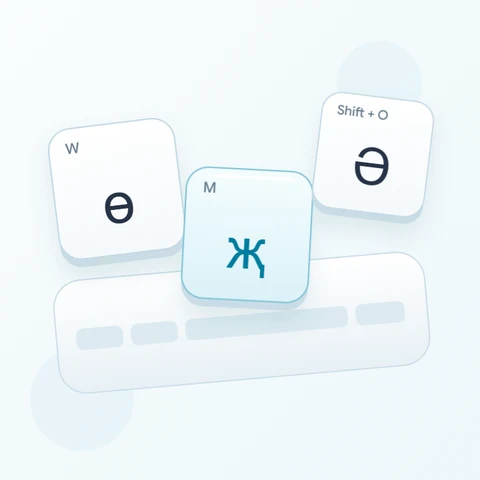
Katso numeroriviltä merkkejä ә, і, ң, ғ, ү, ұ, қ, ө ja һ. Harjoitus käyttää kahta pientä kirjainta ja yhtä isoa kirjainta kyseiseltä riviltä. Pidä pienet fyysisen näppäimen vihjeet erillään suuremmista kyrillisistä symboleista: suuremmat symbolit kuvaavat tulostetta.
Syötä kolmen merkin harjoitus
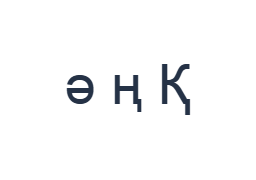
Käytä näitä paikkoja järjestyksessä: 2 merkille ә; sitten 4 merkille ң; sitten Shift + 0 merkille Қ. Lisää yksi välilyönti jokaisen tulosteen väliin. Kun käytät näytön muokkausnäppäimiä, kytke ne pois päältä ennen kuin siirryt toiseen tasoon. Editorin lopputulos on ә ң Қ. Tämä on merkkiharjoitus, ei sana tai käännös.
Lopullinen Қ tulee Shift-näppäimellä ja 0-paikalla, jonka perustuloste on қ. Kytke Shift pois päältä, kun iso kirjain on syötetty. Kaksi ensimmäistä tulostetta eivät käytä muokkausnäppäintä, mikä helpottaa tunnistamista, jos päälle jäänyt Shift-tila aiheutti odottamattoman ison kirjaimen.
Tarkista tulos ennen sen uudelleenkäyttöä
Vertaa ә ja ң kahteen ensimmäiseen näppäinmerkintään, tarkista sitten lopussa oleva iso Қ. Jos odotit latinalaisia numeroita, pysähdy ja tarkista käytettävissä olevat tasot sen sijaan, että painaisit toistuvasti samaa fyysistä numeroa. Liitä tarvittavat numerot, jos ne puuttuvat näytetyistä määrityksistä.
Käytännön harjoituksena voit lisätä oikean nimen luotettavasta lähteestä ja tarkistaa sen oikeinkirjoituksen merkki kerrallaan. Näppäimistö tarjoaa kirjaimet, mutta ei päätä, mikä kirjain nimeen kuuluu. Säilytä lyhyt harjoitus vientinäytteenä sen sijaan, että esittäisit tarkistamattoman nimen oikeana.
Tallenna harjoitus PNG-kuvana
Avaa Tekstityyli fonttikuvakkeesta. Käytä Arial-fonttia 28 px koossa, automaattista väriä ja vasemmalta oikealle -suuntaa. Kytke lihavointi, kursivointi, alleviivaus ja yliviivaus pois päältä. Nämä asetukset koskevat koko editoria. Fontti muuttaa ulkoasua, ei tallennettuja merkkejä; laitteesi saattaa käyttää varafonttia tukemattomille muodoille. Valitse Valmis sulkeaksesi tyylivalintaikkunan.
Valitse Tallenna kuva tallentaaksesi koko harjoituksen PNG-muodossa, keskitetyillä riveillä ja tummalla tekstillä valkoisella taustalla. Avaa tiedosto ja vertaa sitä näytteeseen. Jos haluat muokattavan vaihtoehdon, valitse Tallenna Word (.docx) luodaksesi varsinaisen .docx-tiedoston, tai käytä Kopioi teksti -toimintoa tavalliselle tekstille. Nämä toiminnot käyttävät koko editorin tekstiä, vaikka vain osa olisi valittuna.
i2type-kazakh.pngi2type-kazakh.docx
Vinkkejä tälle asettelulle
Erota numerot kirjainpaikoista
Kun valmistelet osoitetta tai päivämäärää, tarkista jokainen numero syötön jälkeen. Oikein renderöity kyrillinen kirjain voi silti olla väärää sisältöä kenttään, joka vaatii numeron.
Tee yksi kirjainkoon muutos kerrallaan
Näytön Shift-ohjaus pysyy aktiivisena, kunnes se kytketään pois päältä. Palaa perustasolle ison kirjaimen jälkeen, jotta seuraavat kirjaimet eivät ole odottamattomasti isoja.
Usein kysyttyä
Miksi 2-näppäimen painaminen syötti ә?
Se on 2-paikan perusmääritys tässä asettelussa. Sen pieni fyysinen vihje tunnistaa näppäimen; suurempi näytetty symboli tunnistaa merkin.
Muuntaako tämä latinalaisilla aakkosilla kirjoitetun kazakin kyrilliseksi?
Ei. Se syöttää aktiivisissa näppäimissä näkyvät kyrilliset merkit. Syötä haluamasi oikeinkirjoitus itse tai liitä teksti sopivasta lähteestä.
Säilyttääkö Word kyrilliset merkit?
.docx sisältää muokattavaa Unicode-tekstiä ja valitun tyylin. Tarkista tallennettu tiedosto, koska vastaanottava laite saattaa korvata fontin.
Kokeile kazakinkielistä harjoitusta
Aloita ylärivin harjoituksella ja käytä sitten samaa merkintä-ensin-lähestymistapaa omassa kazakinkielisessä kyrillisessä tekstissäsi.