
Vyskúšať túto klávesnicu: Kazašská klávesnica
Pripravte samostatný cvičný riadok
Otvorte kazašskú klávesnicu. Ak je už prítomný koncept v prehliadači, pred použitím tlačidla koša na spustenie tohto cvičenia ho uložte. Umiestnite kurzor do hlavného editora a uistite sa, že Shift, Caps a Alt Gr sú vypnuté. To dáva ukážke predvídateľný východiskový bod.
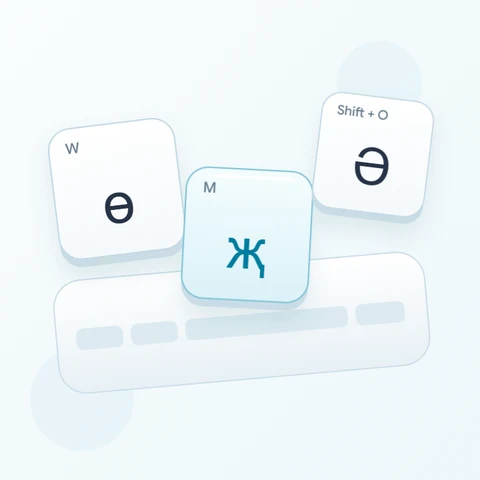
Pozrite sa na zobrazený číselný riadok na ә, і, ң, ғ, ү, ұ, қ, ө a һ. Cvičenie používa dve malé písmená a jedno veľké z tohto riadku. Udržujte malé fyzické pomôcky klávesov oddelené od väčších cyrilických symbolov: väčšie symboly opisujú výstup.
Zadajte trojznakové cvičenie
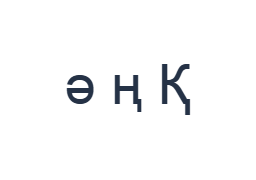
Použite tieto pozície v poradí: 2 pre ә; potom 4 pre ң; potom Shift + 0 pre Қ. Medzi každý výstup vložte jednu medzeru. Pri používaní modifikátorov na obrazovke ich pred prechodom na inú vrstvu vypnite. Výsledný text v editore je ә ң Қ. Ide o znakové cvičenie, nie o slovo alebo preklad.
Záverečné Қ pochádza zo Shift s pozíciou 0, ktorej základný výstup je қ. Po zadaní veľkého písmena vypnite Shift. Prvé dva výstupy nepoužívajú žiadny modifikátor, čo uľahčuje identifikáciu, či zvyšný prepínač Shift nespôsobil neočakávané veľké písmeno.
Pred opätovným použitím skontrolujte výsledok
Porovnajte ә a ң s prvými dvoma štítkami klávesov, potom skontrolujte veľké Қ na konci. Ak ste očakávali latinské číslice, zastavte sa a skontrolujte dostupné vrstvy namiesto opakovaného stláčania rovnakého fyzického čísla. Ak požadované číslice chýbajú v zobrazených mapovaniach, vložte ich.
Pre praktické pokračovanie vložte skutočné meno z dôveryhodného zdroja a skontrolujte jeho pravopis znak po znaku. Klávesnica dodáva písmená, ale nerozhoduje o tom, ktoré písmeno patrí do mena. Ponechajte krátke cvičenie ako ukážku exportu namiesto prezentovania neskontrolovaného mena ako správneho.
Uložiť cvičenie ako PNG obrázok
Otvorte Štýl textu z ikony písma. Použite Arial pri 28 px, Automatickú farbu a smer Zľava doprava. Vypnite tučné, kurzívu, podčiarknutie a prečiarknutie. Tieto nastavenia sa vzťahujú na celý editor. Písmo mení vzhľad, nie uložené znaky; vaše zariadenie môže pre nepodporované tvary použiť náhradné písmo. Zvoľte Hotovo pre zatvorenie dialógu štýlu.
Zvoľte Uložiť obrázok pre uloženie kompletného cvičenia ako PNG, so centrovanými riadkami a tmavým textom na bielom pozadí. Otvorte súbor a porovnajte ho s ukážkou. Pre upraviteľnú alternatívu zvoľte Uložiť Word (.docx) pre vytvorenie skutočného .docx, alebo použite Kopírovať text pre čistý text. Tieto akcie použijú celý text editora, aj keď je vybratá len jeho časť.
i2type-kazakh.pngi2type-kazakh.docx
Tipy pre toto rozloženie
Oddeľte čísla od pozícií písmen
Pri príprave adresy alebo dátumu skontrolujte každú číslicu po zadaní. Správne vykreslené cyrilické písmeno môže byť stále nesprávnym obsahom pre pole, ktoré vyžaduje číslo.
Robte vždy len jednu zmenu veľkosti písmen
Ovládací prvok Shift na obrazovke zostáva aktívny, kým sa nevypne. Po veľkom písmene sa vráťte do základnej vrstvy, aby nasledujúce písmená neboli neočakávane veľké.
Časté otázky
Prečo stlačenie 2 vložilo ә?
To je základné mapovanie pozície 2 v tomto rozložení. Jeho malá fyzická pomôcka identifikuje kláves; väčší zobrazený symbol identifikuje znak.
Konvertuje toto kazašský jazyk z latinky do cyriliky?
Nie. Vkladá cyrilické znaky zobrazené na aktívnych klávesoch. Zamýšľaný pravopis dodajte sami alebo vložte text z vhodného vstupného zdroja.
Zachová Word cyrilické znaky?
.docx obsahuje upraviteľný text Unicode a zvolený štýl. Skontrolujte uložený dokument, pretože prijímacie zariadenie môže nahradiť písmo.
Vyskúšajte kazašské cvičenie
Začnite cvičením horného riadku, potom použite rovnaký prístup založený na štítkoch pre svoj vlastný kazašský cyrilický text.