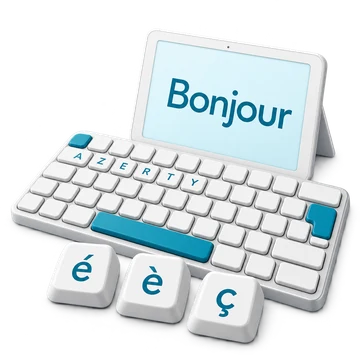
Francúzska klávesnica používa pozície písmen AZERTY a umiestňuje niekoľko znakov s diakritikou do horného radu. Shift zmení tento rad na číslice, zatiaľ čo text zostáva upraviteľný.
Príklady zobrazujú fyzické pozície klávesov a znaky vložené týmto rozložením.
Pozícia 2 dáva é, 7 dáva è, 9 dáva ç a 0 dáva à. Úvodzovka dodáva ù.
Fyzické Q produkuje a, W produkuje z a A produkuje q. Ak sa vaše fyzické klávesy líšia, riaďte sa veľkými popismi.
Vyskúšajte tieto pozície klávesov
Fyzická poloha
Mapovaný znak
2
é
9
ç
Q
a
Prepnite čísla a symboly
Shift poskytuje číslice; Alt Gr odhalí @, € a zátvorky.
Pozrite si alternatívne vrstvy
Shift s 2 vloží 2 namiesto veľkého É. Diakritika v hornom rade a veľké písmená v rade s písmenami sa riadia odlišným mapovaním.
Alt Gr s 0 vloží @ a s E vloží €. Klávesy ^ a ¨ vkladajú doslovné symboly bez kombinovania s iným písmenom.
Upravujte na kurzore a vráťte zmeny späť
Vkladajte znaky tam, kde ich potrebujete, nahraďte vybraný text a vráťte späť alebo zopakujte úpravy bez toho, aby ste začínali odznova.
Ako funguje výber a vrátenie späť
Kliknite do textového editora, aby ste zvolili bod vloženia, alebo vyberte text, ktorý chcete nahradiť. Klávesy na obrazovke vkladajú znaky na túto pozíciu. Môžete tiež prilepiť text a použiť svoje bežné skratky na výber, navigáciu a úpravy.
Funkcie Vrátiť späť a Zopakovať pod editorom obnovujú zmeny textu počas aktuálnej relácie stránky, vrátane textu odstráneného pomocou Vymazať text. Nevracajú späť štýl písma. Uložený koncept zachová váš text pri opätovnom načítaní stránky, ale neuchováva históriu zmien.
Na dotykových zariadeniach klávesy na obrazovke nevyžadujú zobrazenie klávesnice telefónu. Ak chcete namiesto toho použiť klávesnicu zariadenia, klepnite priamo do textového poľa.
Nastavte štýl a smer textu
Vyberte písmo, veľkosť, farbu a smer textu v časti Štýl textu. Jeden konzistentný štýl sa aplikuje na celý editor a jeho stiahnuté súbory.
Preskúmajte ovládacie prvky formátovania
Otvorte Štýl textu pomocou ikony písma nad editorom. Vyberte rodinu písma a veľkosť od 12 do 120 px, potom zapnite alebo vypnite tučné písmo, kurzívu, podčiarknutie alebo prečiarknutie. Tieto nastavenia ovplyvnia celý váš text, aj keď je vybratá len jeho časť.
Vyberte farbu textu alebo použite Automaticky, aby sa prispôsobila vzhľadu editora. Ovládanie smeru prepína medzi Zľava doprava a Sprava doľava pre vaše písanie. Zmena smeru mení tok textu; neprekladá text ani nemení vybrané rozloženie klávesnice.
Váš prehliadač si pamätá formátovanie samostatne pre každú klávesnicu, ak je k dispozícii lokálne úložisko. Obnoviť štýl vráti predvolené písmo, veľkosť a farby pri zachovaní zvoleného smeru. Písmo musí byť v zariadení dostupné, aby sa zobrazilo presne podľa výberu; prehliadač alebo Word môže nahradiť iné písmo.
Kopírujte text alebo ukladajte súbory Word a obrázky
Kopírujte čistý text, stiahnite si upraviteľný dokument Word alebo uložte vycentrovaný obrázok PNG s vami zvoleným formátovaním.
Vyberte správny výstupný formát
Kopírovať text skopíruje celý editor ako čistý text. Uložiť Word (.docx) vytvorí skutočný dokument Word s upraviteľným textom, vybraným názvom a veľkosťou písma, farbou, štýlom a smerom textu. Obe stiahnutia obsahujú všetok text editora, aj keď je zvýraznený menší výber.
Uložiť obrázok vykreslí text ako PNG s použitím písma dostupného vo vašom prehliadači a vami zvolenej veľkosti a štýlu. Riadky sú vycentrované na bielom pozadí. Výsledný obrázok zachováva vzhľad, ale jeho text už nie je priamo upraviteľný ani vyberateľný.
Pre dlhšie pasáže je Word zvyčajne praktickejší ako jeden obrázok. Export obrázka zalamuje riadky a má obmedzenia veľkosti; ak sa text nezmestí, uložte ho ako Word alebo text najskôr skráťte. Vytvorenie súboru prebieha vo vašom prehliadači a stiahnuté súbory obsahujú text prítomný v momente, keď kliknete na tlačidlo.
Uchovajte si koncept v prehliadači a vyhľadávajte, keď budete pripravení
Pokračujte v písaní textu pri prepínaní klávesníc na tej istej karte. Externé vyhľadávanie otvorte až vtedy, keď si vyberiete poskytovateľa a stlačíte Otvoriť.
Pochopenie konceptov a externého vyhľadávania
Keď je k dispozícii úložisko prehliadača, editor uloží váš koncept v tomto zariadení a obnoví ho po opätovnom načítaní. Váš text vás tiež nasleduje medzi stránkami klávesnice na tej istej karte. Nová karta môže začať s najnovším uloženým konceptom a potom si udržiavať vlastnú nezávislú kópiu.
Koncept v prehliadači nie je účet ani záloha v cloude. Pred vymazaním údajov stránky alebo použitím iného zariadenia si dôležitú prácu skopírujte alebo stiahnite. Vymazať text vyprázdni aktuálny koncept; neodstráni text, ktorý už bol skopírovaný, stiahnutý alebo uchovaný na inej karte.
V časti Vyhľadať text vyberte Google, Bing, YouTube, Wikipedia alebo Zdieľať na X, potom stlačte Otvoriť. Celý text editora sa odošle do daného cieľa v adrese URL. Výber X otvorí editor príspevkov; vy rozhodnete, či na danej službe publikujete.
Váš text a stiahnuté súbory
Spôsoby zadávania textu
Klávesy na obrazovke, fyzická klávesnica, natívny vstup textu a vložený čistý text. Nevyžaduje sa žiadne nahrávanie súborov.
Dostupné výstupy
Čistý text prostredníctvom kopírovania, upraviteľný dokument Word (.docx) alebo obrázok PNG.
Formátovanie sa vzťahuje na všetok váš text. Kopírovanie, Word a stiahnutie obrázka zahŕňajú kompletný editor, aj keď je vybratá len jeho časť.
Dlhý text môže prekročiť limity pre jeden obrázok alebo súbor Word. Export obrázka nahlási chybu, ak sa text nezmestí; nadbytočný text sa automaticky neodstráni.
Písanie, úprava a vytváranie súborov prebieha vo vašom prehliadači. Koncepty využívajú úložisko prehliadača, ak je k dispozícii. Živé stránky môžu načítať služby dopravných štatistík; externé vyhľadávanie odošle váš text vami zvolenému poskytovateľovi. Zásady ochrany osobných údajov