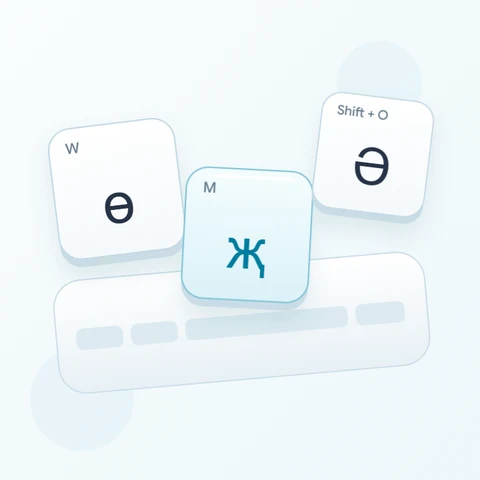

Изпробвайте тази клавиатура: Казахска клавиатура
Подгответе отделен ред за упражнение
Отворете казахската клавиатура. Ако вече има чернова в браузъра, запазете я, преди да използвате бутона за изтриване, за да започнете това упражнение. Поставете курсора в основния редактор и се уверете, че Shift, Caps и Alt Gr са изключени. Това дава на пробата предвидим начален момент.
Погледнете по реда с цифри за ә, і, ң, ғ, ү, ұ, қ, ө и һ. Упражнението използва две малки букви и една главна от този ред. Дръжте малките подсказки за физически клавиши отделно от по-големите кирилски символи: по-големите символи описват изхода.
Въведете упражнението от три знака
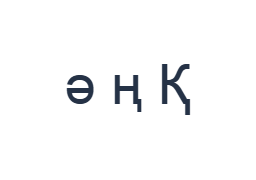
Използвайте тези позиции в ред: 2 за ә; след това 4 за ң; след това Shift + 0 за Қ. Добавете по един интервал между всеки изход. Когато използвате екранни модификатори, изключвайте ги, преди да преминете към друг слой. Полученият текст в редактора е ә ң Қ. Това е упражнение за символи, а не дума или превод.
Последният знак Қ идва от Shift с позицията 0, чийто базов изход е қ. Изключете Shift, след като е въведена главната буква. Първите два изхода не използват модификатор, което улеснява идентифицирането дали останал включен Shift е причинил неочаквана главна буква.
Проверете резултата, преди да го използвате повторно
Сравнете ә и ң с първите два етикета на клавиши, след това проверете главната буква Қ в края. Ако сте очаквали латински цифри, спрете и проверете наличните слоеве, вместо многократно да натискате една и съща физическа цифра. Поставете необходимите цифри, ако те липсват от показаните съответствия.
За практическо продължение вмъкнете истинско име от надежден източник и проверете изписването му символ по символ. Клавиатурата предоставя букви, но не решава коя буква принадлежи към името. Запазете краткото упражнение като проба за експорт, вместо да представяте непроверено име като правилно.
Запазете упражнението като PNG изображение
Отворете „Стил на текста“ от иконата за шрифт. Използвайте Arial при 28 px, автоматичен цвят и посока от ляво надясно. Изключете удебеления, курсивния, подчертания и зачеркнатия текст. Тези настройки се прилагат за целия редактор. Шрифтът променя външния вид, а не съхранените символи; вашето устройство може да използва резервен шрифт за неподдържани форми. Изберете „Готово“, за да затворите диалоговия прозорец за стил.
Изберете „Запазване на изображение“, за да запишете цялото упражнение като PNG, с центрирани редове и тъмен текст на бял фон. Отворете файла и го сравнете с пробата. За редактируема алтернатива изберете „Запазване на Word“ (.docx), за да създадете истински .docx, или използвайте „Копиране на текст“ за обикновен текст. Тези действия използват целия текст в редактора, дори когато е избрана само част от него.
i2type-kazakh.pngi2type-kazakh.docx
Съвети за тази подредба
Отделете цифрите от позициите на буквите
Когато подготвяте адрес или дата, проверявайте всяка цифра след въвеждане. Правилно изобразената кирилска буква все още може да бъде грешно съдържание за поле, което изисква цифра.
Правете по една промяна на регистъра наведнъж
Екранният контрол Shift остава активен, докато не бъде изключен. Върнете се към базовия слой след главната буква, така че следващите букви да не са неочаквано главни.
Често задавани въпроси
Защо натискането на 2 вмъкна ә?
Това е базовото съответствие на позицията 2 в тази подредба. Нейната малка физическа подсказка идентифицира клавиша; по-големият показан символ идентифицира знака.
Това преобразува ли казахски език от латиница на кирилица?
Не. То вмъква кирилските символи, показани на активните клавиши. Осигурете желаното изписване сами или поставете текст от подходящ източник на въвеждане.
Ще запази ли Word кирилските символи?
.docx съдържа редактируем Unicode текст и избрания стил. Проверете запазения документ, тъй като приемащото устройство може да замени шрифта.
Опитайте казахското упражнение
Започнете с упражнението за горния ред, след това използвайте същия подход с етикетите за вашия собствен текст на казахска кирилица.